登录社区云,与社区用户共同成长
邀请您加入社区
Could not load dynamic library ‘cudart64_100.dll’; dlerror: cudart64_100.dll not found;cublas6_100.dll not found;cufft64_100.dll not found;curand64_100.dll not found;cusolver64_100.dll not found;cuspa
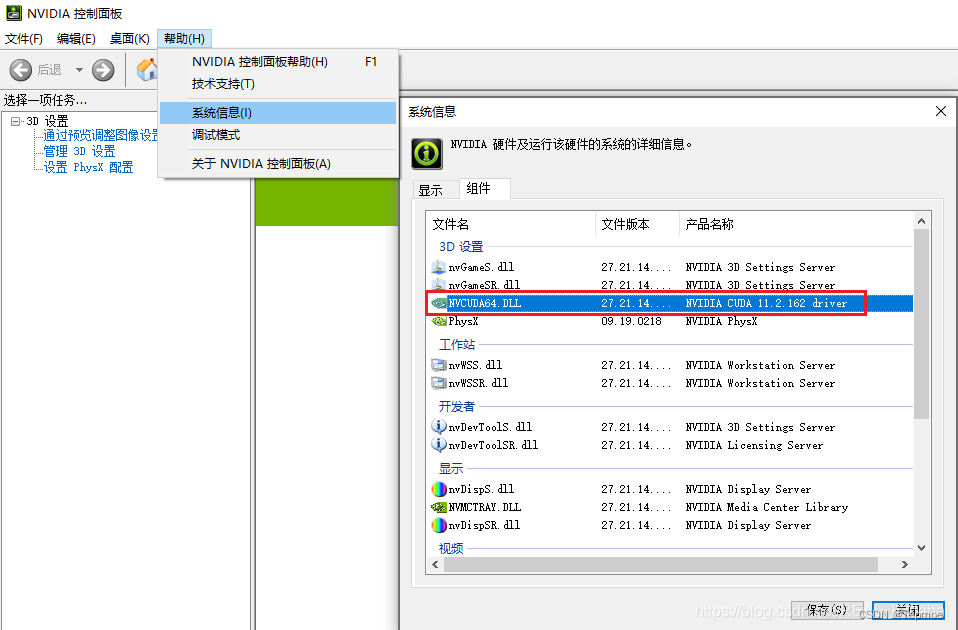
1.查看cuda版本win+R+enter回车,再输入cmd进入命令行,再输入nvcc --version或者输入nvcc -V即可得到cuda的版本,如图我的cuda版本是10.2查看cudnn版本进入目录查看cudnn_version.h文件一般放在:C:\Program Files\NVIDIA GPU Computing Toolkit\CUDA\v10.2\include\cudnn_v
按照安装程序的提示进行安装。您可以从Microsoft Store中安装Ubuntu发行版。在Windows 10上安装WSL2,确保您的系统已启用虚拟化技术。是您下载的安装程序的版本号。在运行安装程序之前,您需要同意NVIDIA的许可协议。安装完成后,您需要将CUDA的路径添加到环境变量中。如果您安装的CUDA版本不是11.7,请将路径中的版本号更改为您安装的版本号。希望这些步骤可以帮助您在WS
Windows下Linux子系统WSL2安装cuda显卡驱动
安装cuda、cudann,使用gpu
【代码】WSL libcuda.so.1 is not a symbolic link 的解决方法。
windows使用linux教程。wsl子系统的安装。可调用宿主机显卡支持cuda。
以python3.9,安装cuda 11.7、pytorch 2.0.1为例。想必相当一部分朋友已经查阅过了大量的pytorch、pytorch3d安装帖。这里只介绍我常用的配置方法,不是汇总的介绍。
学习记录:AttributeError: module ‘torch._C‘ has no attribute ‘_cuda_setDevice‘ 解决方案:安装适合GPU版本的torch
经查阅nvcc -V输出的为CUDA Toolkit 的版本,nvidia-smi 中显示的 CUDA Version: 12.5 实际上是显示的 CUDA 驱动程序的版本,而不是 CUDA Toolkit 的版本。驱动程序作为中介: 驱动程序是 CPU 与 GPU 之间的中介,它接收来自 CPU 的指令,将这些指令翻译成 GPU 可以理解的语言(即硬件指令集),然后在 GPU 上执行这些指令。它
在conda环境中检索cudatoolkit包,根据需求下载指定版本的包。例如,下载cudatoolkit==11.8.0的包。
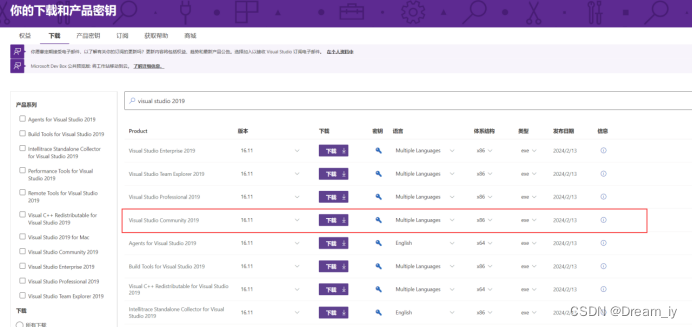
深度学习第一步 利用CUDA进行GPU加速 Win10/Win11+vs2019+cuda11.2+cuDNN8.1安装配置教程
其实很多用户玩单机游戏或者安装软件的时候就出现过这种问题,如果是新手第一时间会认为是软件或游戏出错了,其实并不是这样,其主要原因就是你电脑系统的该dll文件丢失了或没有安装一些系统软件平台所需要的动态链接库,这时你可以下载这个cudart64_50_35.dll文件(挑选合适的版本文件)把它放入到程序或系统目录中,当我们执行某一个.exe程序时,相应的DLL文件就会被调用,因此将缺失的文件放回到原
首先需要进行Anaconda和Pycharm的安装:Anaconda安装教程Pycharm安装教程然后开始Pytorch安装(CPU版)进入官网https://pytorch.org/选择GetStarted滚动到下面:按照需求安装:(查看python版本,直接在命令行中打 "python"即可)conda和pip的区别一个是全局安装(conda),一个是局部安装(...
*
CUDA和cuDNN是NVIDIA推出的两个重要技术,它们在GPU加速计算领域发挥着关键作用。
真是巨坑,遇到这个问题,且耗费两个小时百度、google,差点放弃换用Visual Studio,但真实原因竟然这么简单。在你的CmakeList.txt中,是不是这样添加cuda的依赖路径的?link_directories(C:/Program Files/NVIDIA GPU Computing Toolkit/CUDA/v10.2/lib/x64)或者link_directories(C:
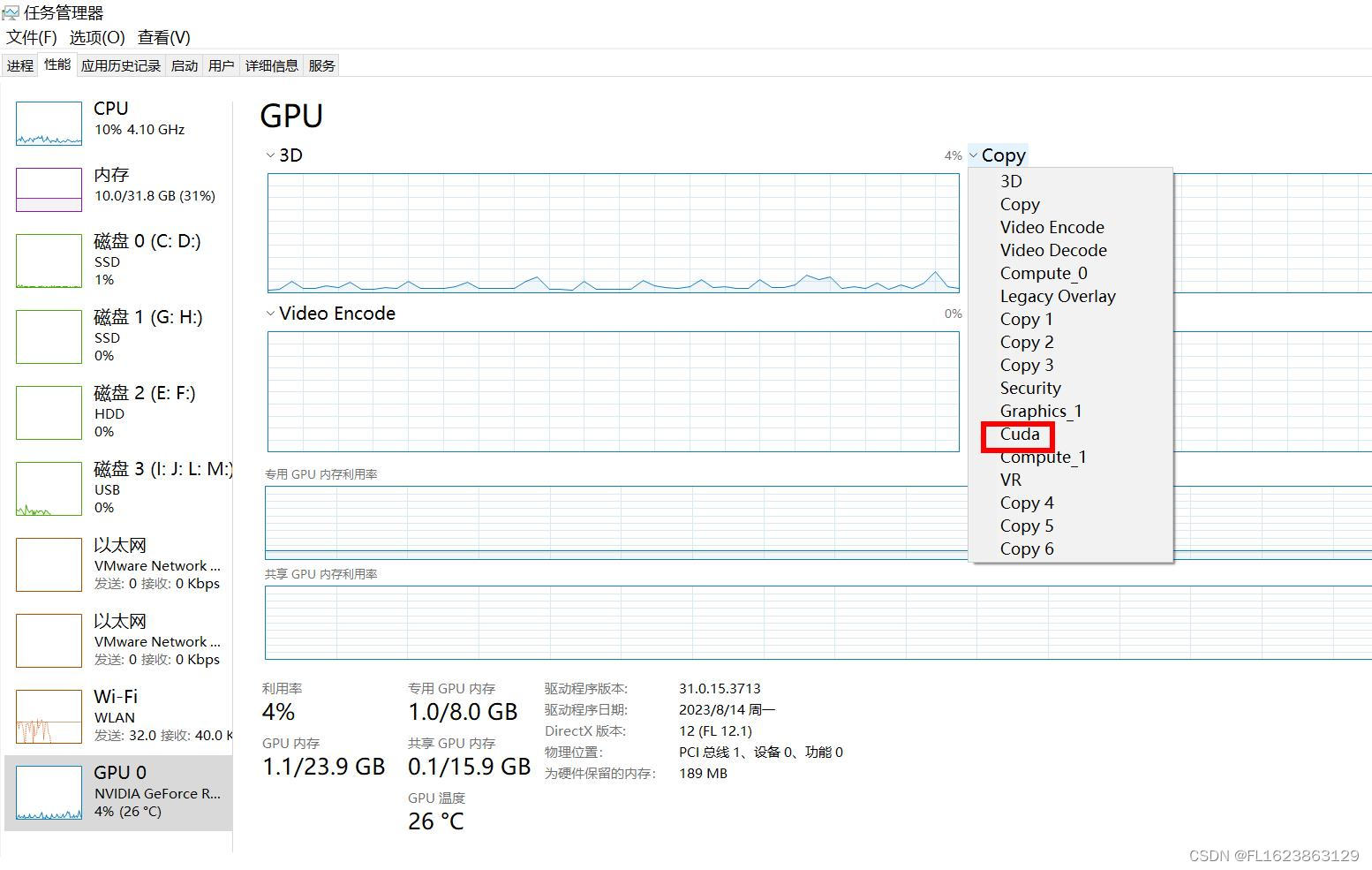
对于不懂技术的人来说,有个误区,就是上图没有显示cuda选项就一定是cuda不能用吗?即使不显示,并不能说明不能用cuda,因为cuda本质就是一些C++的库文件和dll以及lib文件,能使用cuda标志就是在cmd输入nvcc -V显示cuda版本号,因为nvcc是cuda安装包里面一个非常重要编译器。一般显示这个就是标志着cuda已经安装好了并且可以正常使用了。中默认是没有cuda的选项的,因
最近又尝试了在windows10下编译SSD,无奈出现了很多错误。参考网址:https://github.com/conner99/caffe首先是需要VS2013,由于我是装了VS2015,所以打算半将半就用2015编译,然而2015打开下载nuget依赖包的时候就死机,无奈放弃,又装了VS2013下载了caffe-ssd-microsoft之后复制path\to\caffe
将C:\Program Files\NVIDIA GPU Computing Toolkit\CUDA\v11.5\extras\CUPTI\lib64\cupti64_2021.3.0.dll复制到C:\Program Files\NVIDIA GPU Computing Toolkit\CUDA\v11.5\bin即可
opencv在4.0后提供了GPU加速,但是目前pip安装的是默认不适用cuda的,因此下面重新安装。
torch-cuda版本迅速下载,
文章目录问题问题cpu版本的tensorflow虽然安装方便,但是运行太慢了,同样是手写识别,gpu可以把cpu5分钟多干完的事情40秒内干完,cpu对急性子太不友好了现在笔记本上大都有独立显卡,而且配置不低,如果不想使用tensorflow时CPU有难,GPU围观,最好还是安装gpu版本吧gpu拉他一起干活...
删除动态连接库/usr/local/cuda-12.5/targets/x86_64-linux/lib里面多的一些库就可以了。现象nvidia-smi可以正常显示,但是多了一个 CUDA version ERR!重新装nviida-smi也不能解决问题。原因:lib多了一些东西。
安装 NVIDIA 驱动 + CUDA Toolkit安装 Visual Studio(或 Build Tools)提供编译/调试环境安装 VSCode + C/C++ + CUDA 插件创建.cu文件配置tasks.json(编译)和(运行/调试)或使用 CMake 管理项目(更专业)不一定必须安装完整版 Visual Studio,但需要其部分构建和调试组件。具体取决于你打算如何编译和调试 C
libcuda.so。
cuda大于10.2如何编译Deformable Detr
错误描述:Could not load dynamic library 'cudart64_110.dll'; dlerror: cudart64_110.dll not found解决办法:下载cudart64_110.dll 文件,官方下载地址:https://www.dll-files.com/cudart64_110.dll.html点击第一个download 下载即可解压会出现如下文件:
最近在部署3dgs,发现cuda12.1不能和torch2.0.0 torchvision0.15.0匹配,为此安装多版本cudacuda12.1安装流程,参考我之前发的笔记主要安装cuda11.7和cudnn,网址如下(需要梯子和注册nvidia账号)
打开Visual Studio,新建项目。如下图所示,已经包含CUDA编程选项。
cuda版本nvcc --versioncudnn版本C:\Program Files\NVIDIA GPU Computing Toolkit\CUDA\v11.1\include\cudnn_version.h# C:\Program Files\NVIDIA GPU Computing Toolkit\CUDA\【改为你的版本】\include\cudnn_version.h这样的话就是8.
命令在 Anaconda 中安装 CUDA Toolkit。请注意,您需要选择与已安装的 CUDA Toolkit 版本相对应的 Conda 包,否则可能会导致不兼容的问题。在 Anaconda 中安装 CUDA Toolkit 通常是为了避免与其他软件的依赖冲突,或者方便使用 Conda 管理软件包。
Could not load dynamic library 'cudart64_101.dll'; dlerror: cudart64_101.dll not found
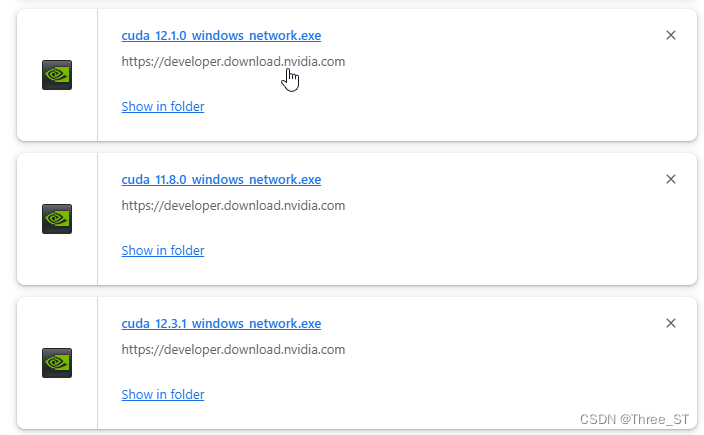
cuda安装不同版本
命令行里面会出现需要下载的组件名,输入Y 后继续(如果不用装,就不必这么麻烦了)下载了最新版本的anaconda,并且在环境变量中添加conda。或者直接从 anaconda/script 目录下执行以下命令。nvidia官网介绍通过anaconda下载安装。
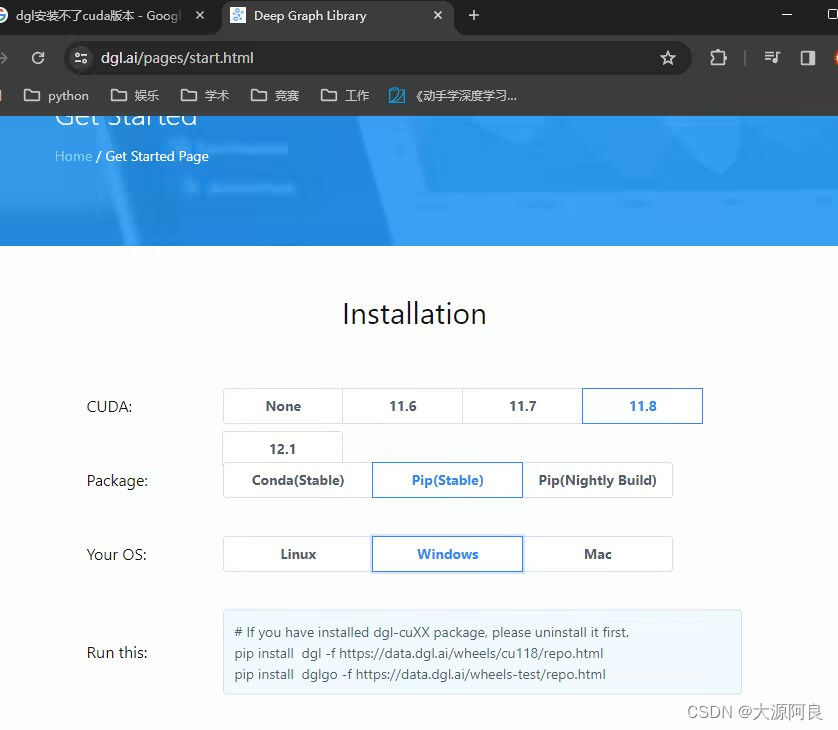
cuda版本dgl本地安装
OpenCV CUDA环境配置指南 本文详细介绍了配置OpenCV CUDA环境的步骤: 版本匹配:针对RTX 40/50系列显卡提供CUDA、cuDNN、TensorRT的版本组合建议。 环境配置:将cuDNN文件复制到CUDA目录,并通过CMake配置关键参数(WITH_CUDA、CUDA_TOOLKIT_ROOT_DIR等),解决常见报错问题。 Freetype模块编译:修改CMakeLis
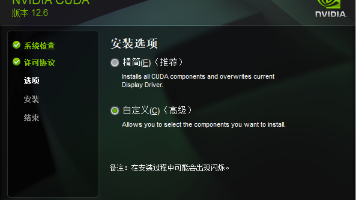
本文介绍了在已安装CUDA12.9的情况下配置CUDA12.6环境的步骤。重点包括:1)自定义安装CUDA12.6时仅选择前三个组件避免冲突;2)安装cuDNN8.9.7并复制文件到CUDA目录;3)通过conda安装PyTorch2.6及相关组件;4)测试CUDA可用性;5)说明后续通过环境变量切换CUDA版本的方法(如修改PATH中版本路径顺序)。整个过程确保了项目环境对特定CUDA版本的兼容
执行上面命令的时候,一直卡顿,换成如下pip试下。我们再换个版本低的torch。