最简单的多cuda兼容windows11
本文介绍了在已安装CUDA12.9的情况下配置CUDA12.6环境的步骤。重点包括:1)自定义安装CUDA12.6时仅选择前三个组件避免冲突;2)安装cuDNN8.9.7并复制文件到CUDA目录;3)通过conda安装PyTorch2.6及相关组件;4)测试CUDA可用性;5)说明后续通过环境变量切换CUDA版本的方法(如修改PATH中版本路径顺序)。整个过程确保了项目环境对特定CUDA版本的兼容
·
本人系统装了cuda12.9和cudnn,现在因为项目环境需要cuda12.6的torch2.6环境
cuda12.6安装过程选择自定义
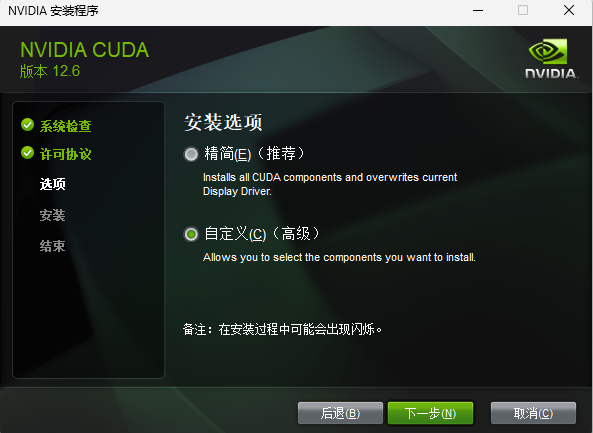
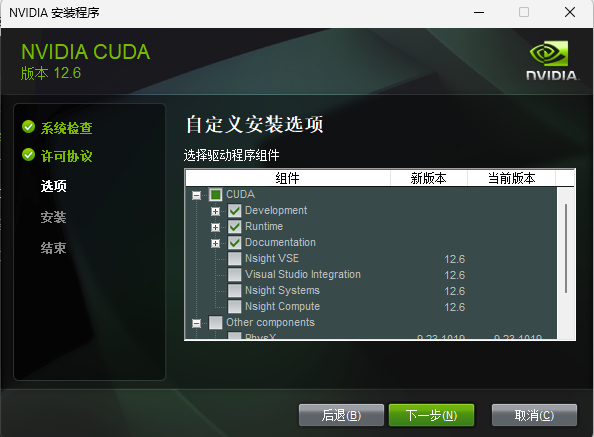
只需要前三个,否则会跟高版本的组件冲突
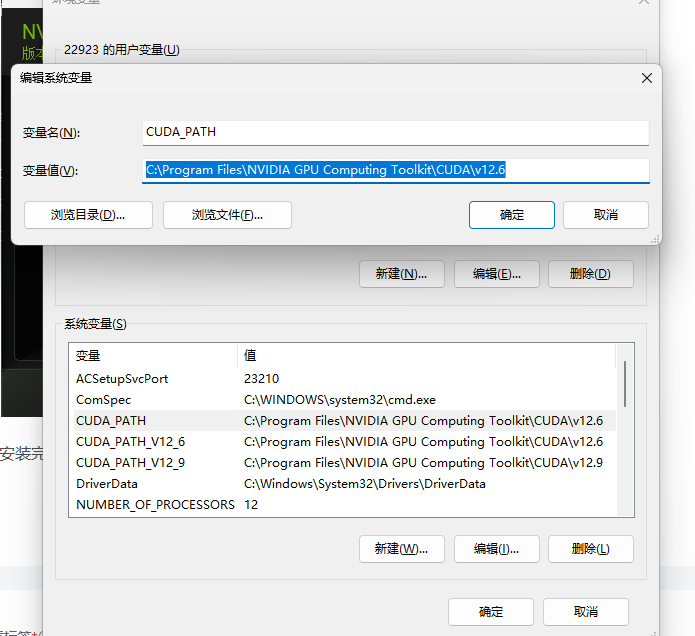
安装完环境变量会改变注意看一下
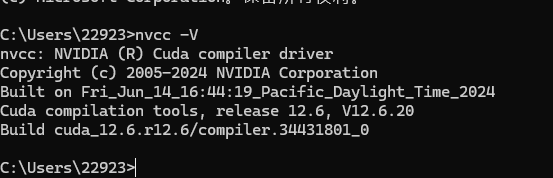
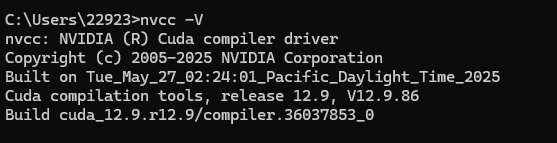
cmd nvcc-V看一下是否改变了
安装cudnn
把全部都复制到cuda文件夹中
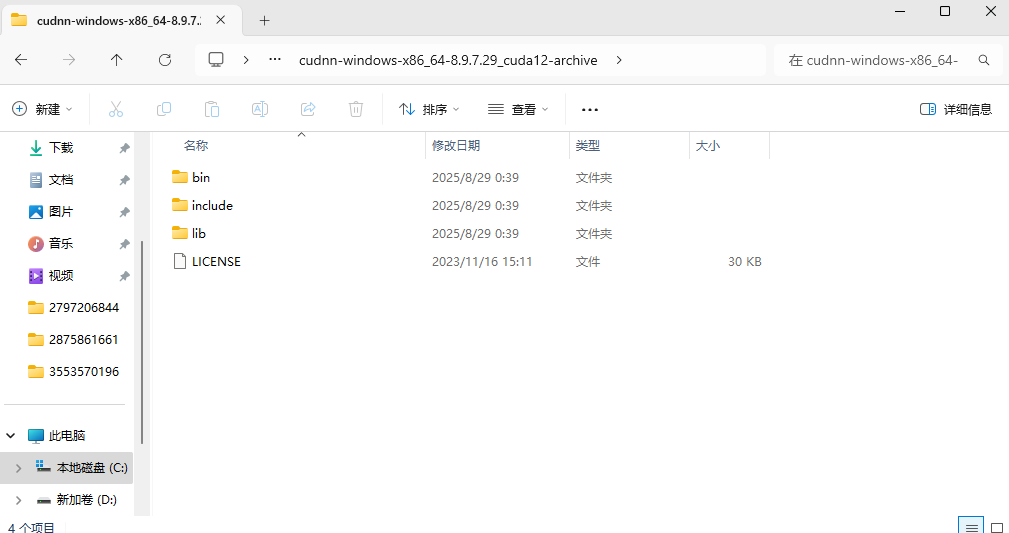
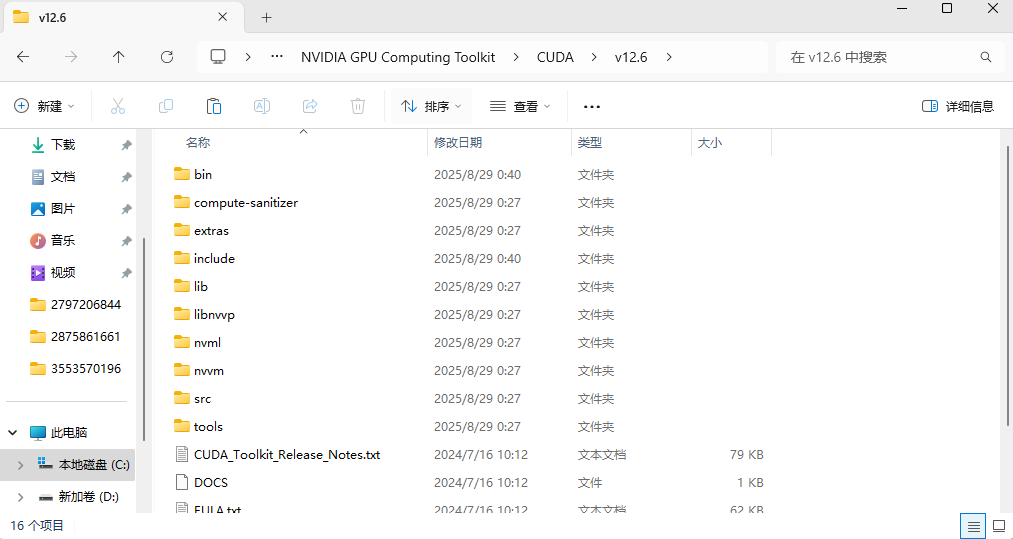
ok了
conda安装https://pytorch.org/get-started/previous-versions/
pip install torch==2.6.0 torchvision==0.21.0 torchaudio==2.6.0 --index-url https://download.pytorch.org/whl/cu126
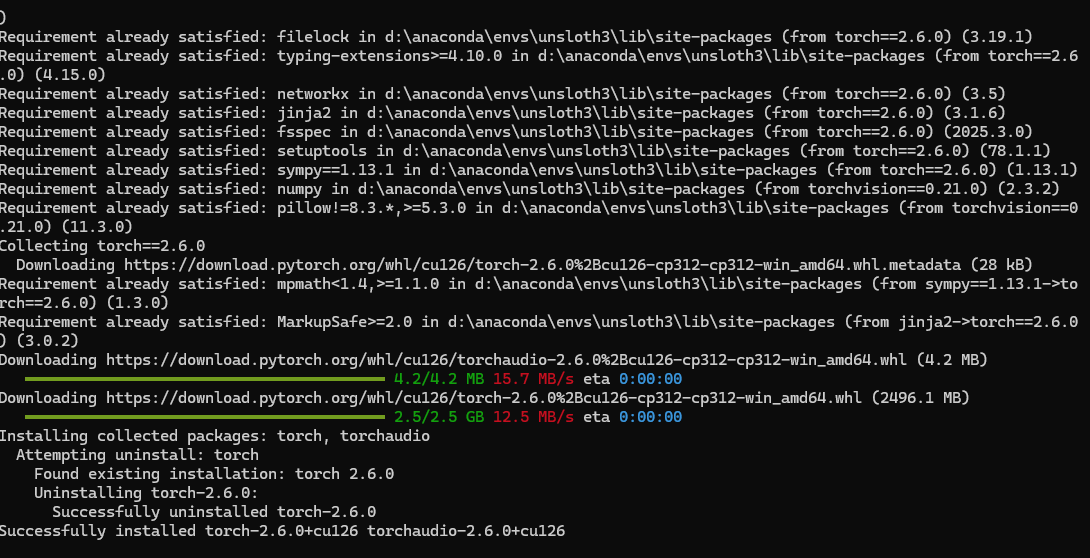
测试
import torch
# 检查是否有可用的 cuda
if torch.cuda.is_available():
# 如果有可用的 cuda,则使用 cuda
device = torch.device("cuda")
print("CUDA is available")
else:
# 如果没有可用的 cuda,则使用 cpu
device = torch.device("cpu")
print("CUDA is not available, using CPU instead")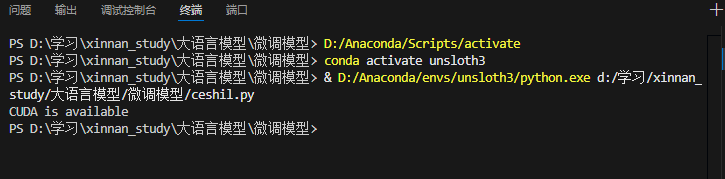 完成,后续改cuda就在环境变量中改变就可以了
例如12.6改12.9
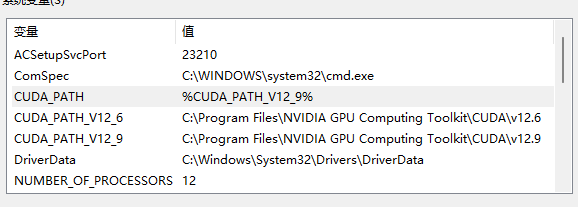
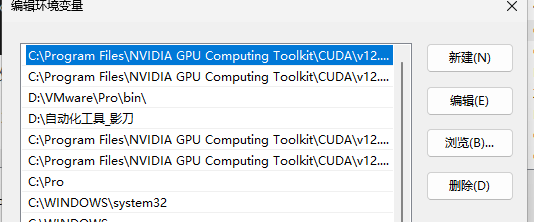
还有打开path,把12.9的上移就ok了
欢迎来到FlagOS开发社区,这里是一个汇聚了AI开发者、数据科学家、机器学习爱好者以及业界专家的活力平台。我们致力于成为业内领先的Triton技术交流与应用分享的殿堂,为推动人工智能技术的普及与深化应用贡献力量。
更多推荐
 2
2 0
0- 0


 已为社区贡献1条内容

所有评论(0)