登录社区云,与社区用户共同成长
邀请您加入社区
动态库 .so 的思路不同:编译链接阶段只记录依赖关系,程序运行时再由动态链接器加载库代码。它更灵活、更节省空间,也是 Linux 系统中更常见的链接方式。
什么是软件包管理器,类似于手机中的应用商店,在linux下我们可以通过软件包管理器,在linux下下载软件。通常安装一个程序需要下载编译它的源代码,最终得到可执行程序,而软件包管理器的作用就是储存别人软件开发者上传的源代码,我们只需要下载编译即可使用程序。软件通常存储在远程的软件包服务器中,我们通过自己的云服务器来申请下载请求下载文件,通常这些软件都是免费的。那么为什么开发者会无偿提供这些免费的软
安装时为了避免更新驱动导致其他问题, 在执行sudo sh cuda_11.8.0_520.61.05_linux.run安装过程中, 我们把驱动这一项去掉, 只安装cuda toolkit.由于安装时没有删除掉旧版本 ,因此现在环境中应该会存在多个cuda toolkit版本, 并且默认还是旧版本, 可以通过nvcc -V命令查看。设置PATH和LD_LIBRARY_PATH两个环境变量, 把需
本文介绍了从0开始安装并配置ubuntu深度学习环境,解决了一系列可能出现的bug,并整合了大量资源链接。从选购硬盘、U盘开始,对硬盘分区进行管理、格式化,制作引导启动盘,设置bios,ubuntu初始配置,安装nvidia驱动,cuda,cudnn,anaconda配置pytorch深度学习环境与版本兼容问题,磁盘挂载与共享,制作镜像,介绍了基础的linux知识和磁盘管理知识。
第一步:查看自己电脑支持的cuda的版本的最高版本是多少,如我这里12.2。那么按照小于12.2即可。说明cudnn已经存在(可能在你前面安装cuda的是时候自带安装了对应的cudnn)目的:解决不同项目之间需要的cuda与cudnn 版本可能各不相同的环境问题。第五步:检查cuda与cudnn是否安装成功。第四步:按照需要的cuda与cudnn版本。第二步:创建虚拟环境并激活。
服务器上安装tinycudann,一次成功
正在解包 nvidia-cuda-dev (7.5.18-0ubuntu1) ...dpkg: 处理归档 /var/cache/apt/archives/nvidia-cuda-dev_7.5.18-0ubuntu1_amd64.deb (--unpack)时出错:正试图覆盖 /usr/lib/x86_64-linux-gnu/stubs/libcublas.so,它同时被包含于软件包 libcu
在 Ubuntu 22.04 上安装低版本 CUDA(如 11.4),由于系统默认软件源可能包含高版本依赖,推荐使用 NVIDIA 官方的。这个报错的意思是gcc版本太高了,现在是12,需要的版本是9。会出现安装提示,根据提示流程进行,首先点击继续,会出现报错。安装包(而非 deb 包),可避免依赖冲突。注意要将第一个驱动取消勾选。因此要安装gcc 9。显示gcc是9就对了。然后按照提示勾选即可。
要判断计算机是否安装了 CUDA,可以在命令行/终端中运行以下命令:nvcc -V如果已经安装了 CUDA,则会显示 CUDA 版本信息;如果没有安装,则会出现「command not found」的错误信息。此外,还可以通过检查系统的「设备管理器」或「控制面板」中的「显卡」部分,来确认是否安装了 CUDA 驱动程序。...
或者dpkg -l | grep cudnn。查看tensorrt版本:dpkg -l | grep TensorRT。查看cuda版本:`nvcc` --version,nvcc -V。
按照安装程序的提示进行安装。您可以从Microsoft Store中安装Ubuntu发行版。在Windows 10上安装WSL2,确保您的系统已启用虚拟化技术。是您下载的安装程序的版本号。在运行安装程序之前,您需要同意NVIDIA的许可协议。安装完成后,您需要将CUDA的路径添加到环境变量中。如果您安装的CUDA版本不是11.7,请将路径中的版本号更改为您安装的版本号。希望这些步骤可以帮助您在WS
前言运行之前运行没有报错过的基于tf1.13.1的程序,报错:CUDA driver version is insufficient for CUDA runtime version网上搜索了一下,是因为cuda的驱动版本与cuda的运行版本不匹配导致的。后面询问,原来是组里其他人在全局进行了操作,导致此项问题出现。关于cuda驱动版本与运行版本在命令行中输入:nvidia-smi,在右上角会出现
第五步:环境变量生效:source ~/.bashrc。第六步:查看环境变量:printenv。验证:nvcc-V。
WSL2 Ubuntu cuda驱动问题解决和CUDA Toolkit安装
windows使用linux教程。wsl子系统的安装。可调用宿主机显卡支持cuda。
1、win+r+cmd打开控制面板2、输入nvcc --version。
1.查看安装环境命令代码:# cat /proc/version# rpm -qa | grep kernel# lsmod |grep nouveau2.安装NVIDIA驱动2.1禁用nouveau用lsmod命令进行查看,出现以上nouveau信息表明nouveau没有禁用禁用方法1:使用lsmod命令进行查看,没有nouveau信息表明禁用成功禁用方法2:如果禁用方法1没有成功,则可采取方法
访问NVIDIA官网 ,根据显卡型号下载适合的驱动程序(通常是.run文件)。例如:NVIDIA-Linux-x86_64-580.95.05.run。NVIDIA驱动需要编译工具链来构建内核模块。(3) 禁用开源Nouveau驱动。(4) 确保已安装必要的构建工具。如果没有任何输出表示禁用成功。# 3. 自动安装推荐驱动。# 2. 查看推荐驱动。2. 手工安装驱动流程。(1) 下载驱动程序。(2
在import onnxruntime 之前import torch。安装[onnxruntime-gpu]已经安装了cuda依然报错。
利用vscode与ssh插件连接服务器我当时看的这篇知乎,讲得很详细https://zhuanlan.zhihu.com/p/412736012但是注意,在配置config文件时,IdentityFile这个属性并不是必须的,这是为了每次登录免输入密码搞的公钥私钥。但一般情况下如果服务器不是自己的应该配置不了这个东西利用命令行下载+安装Anaconda3参考这篇简短的博客,注意选择好自己要下载的版
Ubuntu18.04安装cuda+ [ERROR]: Install of driver component failed.的解决
小Z起起伏伏后,打算入门CUDA开发,入门第一步当然是开发环境的搭建,这里把我踩过的坑分享出来,这里linux服务器已安装好nVidia,并且vscode能够通过ssh连接服务器,我在这里只贴出怎么搭建win端通过vscode连接导linux服务器实现cuda开发的过程。这一步中,需要在工程文件夹内再建立一个.vscode文件夹,并且要写好配置文件,这一步经常容易报错。1)ctrl+shift+p
Linux离线安装cuda、cudnn、cudatoolkit
下载torch-2.4.0a0+07cecf4168.nv24.05.14710581-cp310-cp310-linux_aarch64.whl。下载Miniconda3-latest-Linux-aarch64.sh后执行。我这边用的版本是是cudnn-8.9.0.131版本 对应cuda版本是12。有些测试用例需要在显示器上跑,所以不要在串口上运行。安装完后可以测试了 写一个python代码
直接通过安装得到的确实高版本的不清楚机理。
在需要手动编译安装一些库时,可能需要代码读取cuda信息,这时cuda不在默认位置就会产生一些问题。碰到需要export cuda位置时将/usr/local/cuda替换成/usr/lib/cuda即可解决。这种情况通常显示/usr/lib/cuda /usr/include/cuda。试运行代码,正常情况下可以跑通。导致安装位置不在默认位置的原因并没有确定,可能是Lambda Stack安装导
这是由NVIDIA NVML驱动程序/库版本不匹配引起的,如何解决呢?
首先将jetson拆下来,看里面带不带固态硬盘,如果带将它重新插拔以下以激活,不带就自己买一个。在准备扩容之前要确保JETSON空间还有1G空间,因为在固态载入时候需要空间,否则会失败。一般为了加快下载速度,我们会更换镜像源,但Jetson是arm架构的,很多镜像源的arm包是缺失的。当一直黑屏进不去图形化界面时,不要慌等两分钟,等屏幕再次亮起时进入tty格式登入系统,然后以命令行模式去删除一些代
选则相应的版本进行安装。
因为我系统的cuda版本为12.0。虚拟环境中的cuda为11.3,理论上应该互不影响,但却报错。经过问题的查找,发现为Anconda3的系统变量设置的有问题,它会直接指向系统的cuda版本。如下图,是原来的环境变量设置,它没有指向anconda的路径,而是指向了系统cuda。在进行环境搭建后,编译虚拟环境中的文件。我用的是Anconda3创建的虚拟环境,在安装完cuda版本11.3,pytorc
cuda环境问题
【代码】删除cuda-toolkit。
首先进入usr目录cd /usr查找cudnn.h文件运行如下代码若无反应,则查找cudnn_version.h文件(好像因为现在cudnn的版本号已经不在上述文件中了,而是单独有一个文件)运行如下代码显示的805则代表下载10.1时候的如下图的8.0.5。
介绍卸载cuda的几种方法以及cuda的安装方法。
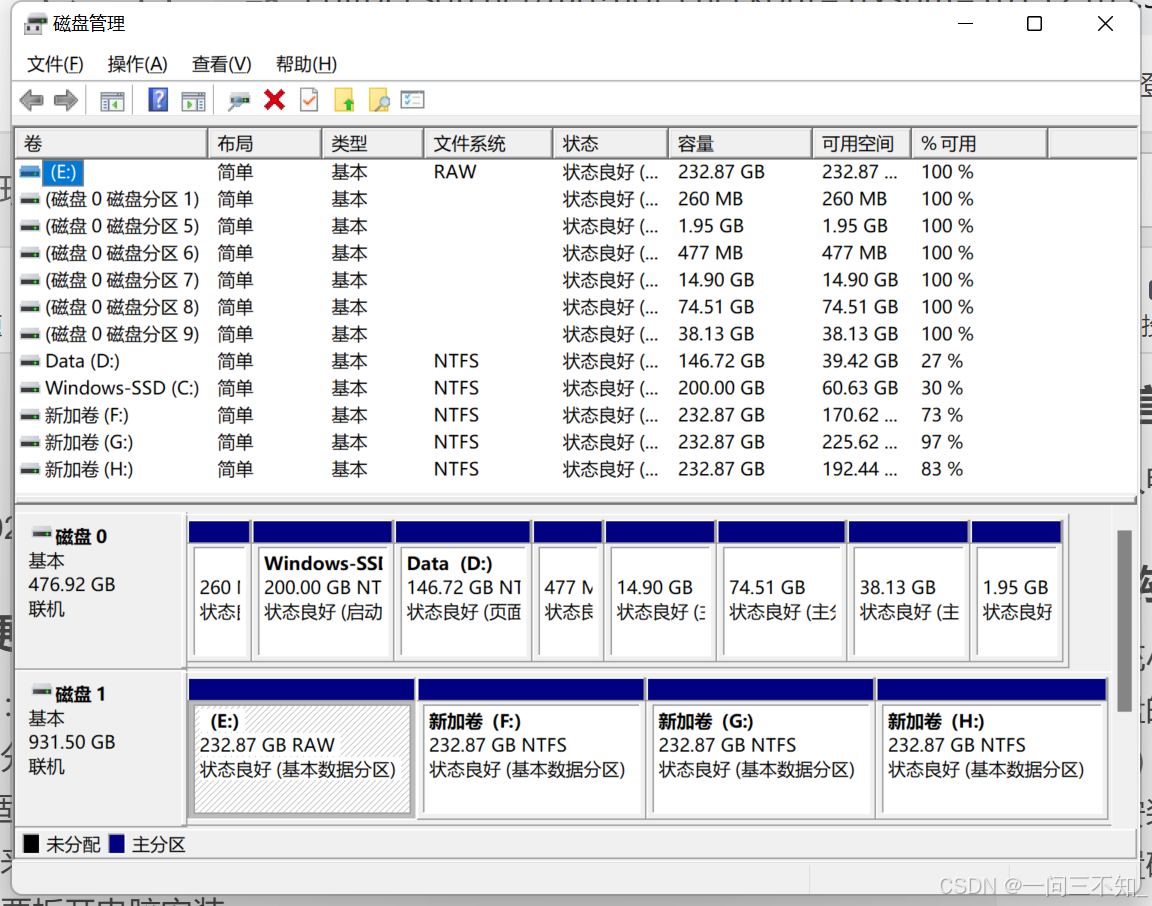
:根分区,操作系统的核心文件和目录结构,是系统启动、运行、维护的基础主要作用:1.系统文件存储:(1)核心系统文件:根分区包含了操作系统的核心文件,如内核(/boot)、库文件(/lib)、配置文件(/etc)等;(2)系统目录结构:包括/bin/sbin/usr/var/home等。2.启动过程:根分区包含启动引导程序所需文件,以及启动过程中,根分区中的内核文件会被加载到内存中,从而启动操作系统
我的服务器GPU架构有80和75(两种卡,百度如何查看GPU architechture可以在Nvidia官网找到),这里CUDA Targets却有一系列低版本,我的nvcc当然不支持,找教程提示可以在export 变量或者cmake -DCMAKE_CUDA_ARCHITECTURES直接设置,但我这里都没有用,所以上一步设置为OFF。这是因为你去看了.so,所以你在/bitsandbytes
参考 https://stackoverflow.com/questions/16710047/usr-bin-ld-cannot-find-lnameofthelibrary。/usr/bin/ld: 当搜索用于 /lib/i386-linux-gnu/libcuda.so 时跳过不兼容的 -lcuda。做微调时,发现找不到libcuda,很自然想到需要软链接到最新cuda版本下的libcuda
cupy_backends.cuda.api.driver.CUDADriverError: CUDA_ERROR_INVALID_SOURCE: device kernel image is invalid一直报错。2.已经下载好了cuda toolkit但是第二次又nvcc-v不行:需要重新配置环境路径,即链接中的第10步和第11步。原来是因为我的cudatoolkit没装。等到nvcc-v成
1、进入cuda下载网站找到相应版本:CUDA Toolkit 11.6 Update 1 Downloads | NVIDIA Developer2、选择好配置:3、运行下面给出的命令:wget https://developer.download.nvidia.com/compute/cuda/11.1.0/local_installers/cuda_11.1.0_455.23.05_linu
在模型微调等AI任务中,CUDA加速至关重要。本文基于多次真实服务器环境下的安装实践,详细讲解非root用户完成CUDA 12.4和CUDNN的完整安装流程,涵盖版本选择、权限规避方案、环境配置等关键细节。
验证环境首先打开终端输入如下命令,一步一步运行,运行结果参照官方文档$ lspci | grep -i nvidia$ uname -m&&cat /etc/*release$ gcc --version$ uname -r$ sudo apt-get install linux -headers -$(uname -r)①验证显卡②Supported Version③gcc验证④
需要安装官方nccl。
conda虚拟环境中安装cuda和cudnn
【代码】Ubuntu 安装cuda踩坑记录。