Linux对应ubuntu系统如何实现显卡驱动安装和cuda安装
Linux对应ubuntu系统如何实现显卡驱动安装和cuda安装
🌟显卡驱动和cuda安装
本文介绍如何在Linux系统下实现显卡驱动安装和cuda安装,下面将会分别介绍。
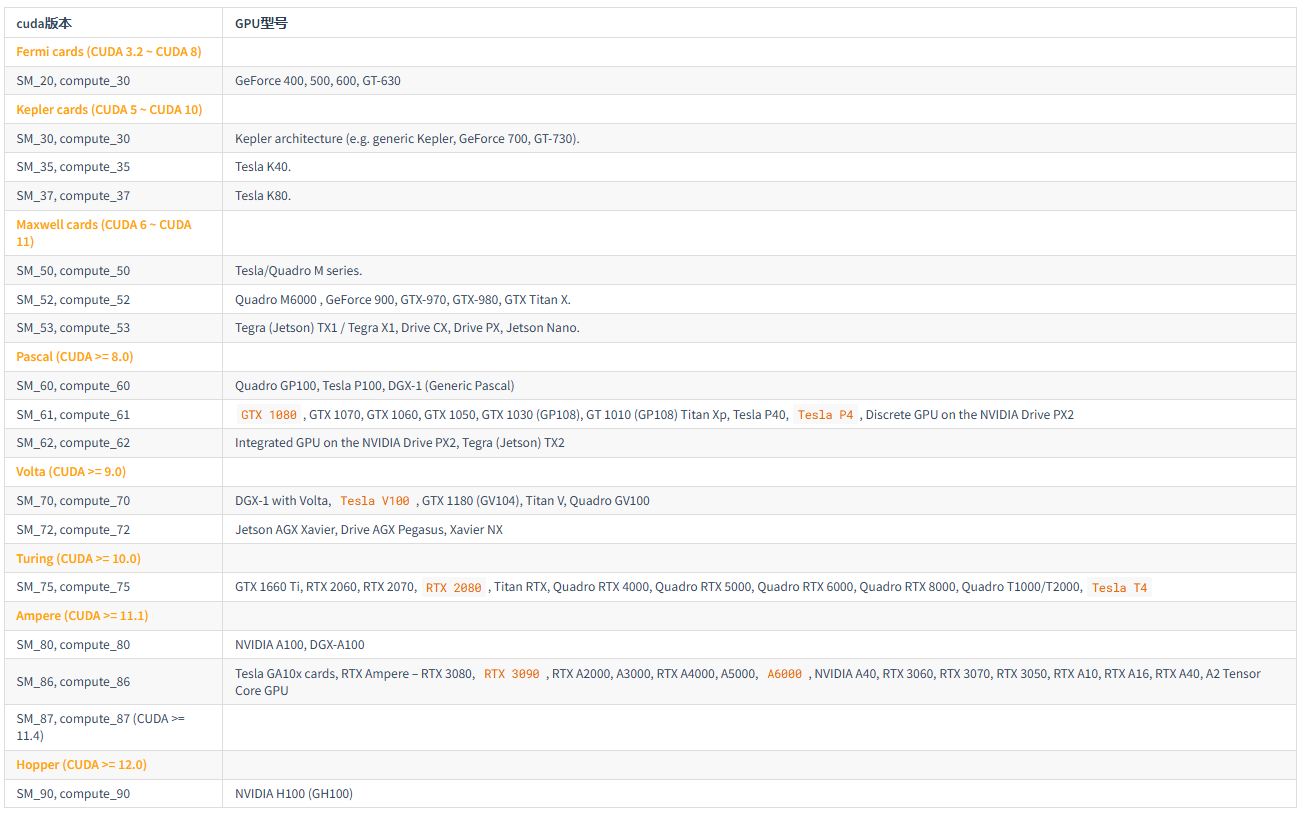
🔥显卡和cuda兼容性
🔥驱动和cuda兼容性
下表是部分cuda版本和驱动版本的兼容性矩阵。最新的cuda版本可以参考Nvidia官网驱动兼容性匹配。
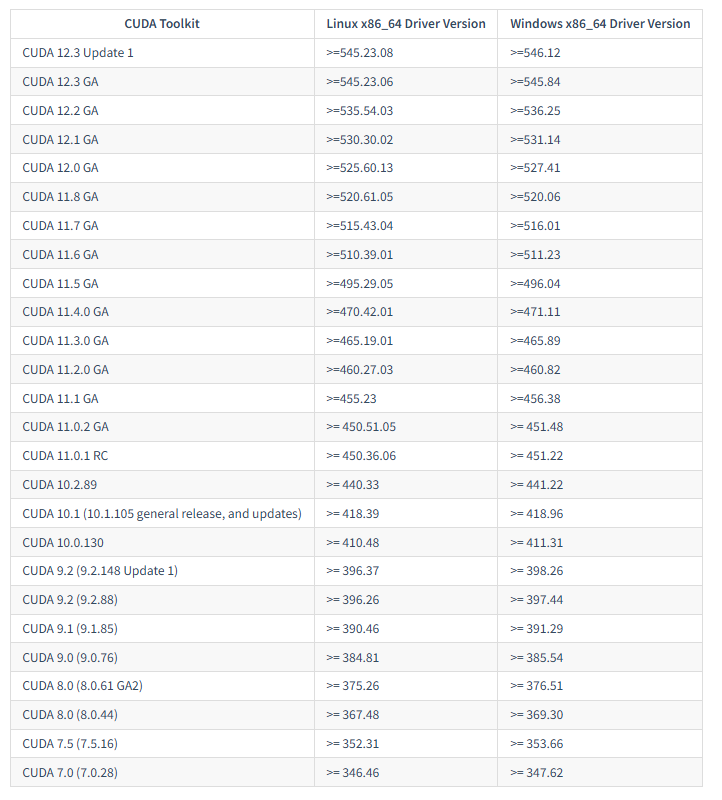
显卡驱动对CUDA具有前向兼容性,即高版本的显卡驱动可以安装低版本的CUDA,反之则不行。需要注意的是,nvidia-smi 命令中显示的CUDA Version并不是真实安装的cuda版本,而是该驱动支持的最高cuda版本。实际安装的cuda版本可以通过 ls -l /usr/local 查看,也可以通过 nvcc -V 命令查看。
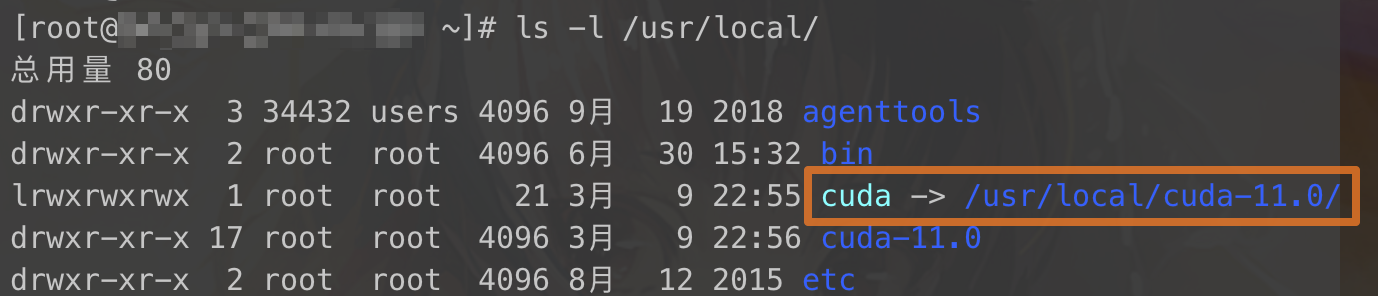
如上图,/usr/local/cuda的软链接指向cuda-11.0,因此实际的cuda版本为cuda11.0。
🔥显卡驱动安装
1.访问 https://www.nvidia.cn/Download/index.aspx?lang=cn,选择想要安装的驱动版本。由于驱动是前向兼容的(新版驱动可以兼容旧版的CUDA)建议安装最新版本的驱动。
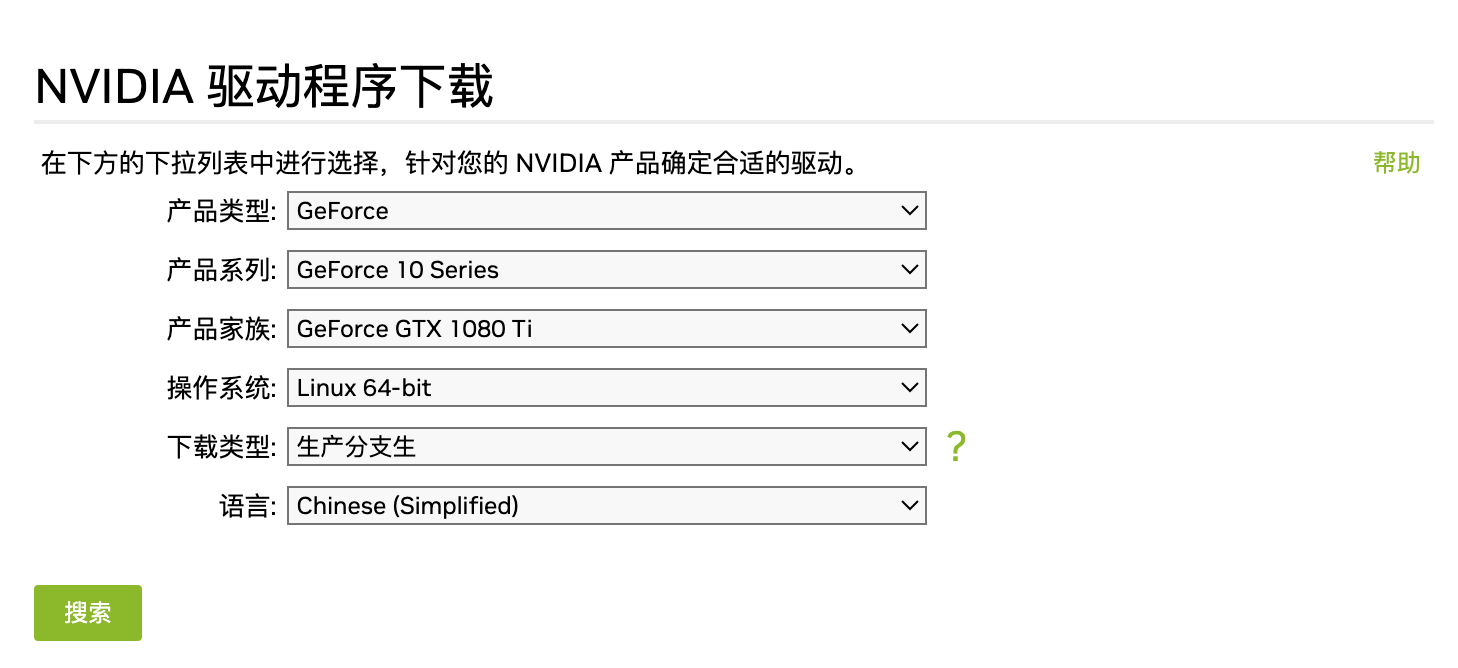
2.输入 su 切换 root 权限
如果已经安装了其他版本的显卡驱动,先进行卸载:
# apt命令安装的驱动
sudo apt-get remove –purge nvidia-*
# .run文件安装的驱动
sudo /usr/bin/nvidia-uninstall
3.安装 gcc、make
apt update
apt install build-essential vim -y
4.更改 blacklist.conf
vim /etc/modprobe.d/blacklist.conf
进去之后 将光标拉到最下面按 i 编辑
在打开的文件最下面加上:
blacklist nouveau
options nouveau modeset=0
添加完成后按 esc 一下 然后 shift➕: 输入小写的 x 保存
5.更新系统并重启
sudo update-initramfs -u
reboot
6.验证 nouveau 是否已禁用 (重要)
lsmod | grep nouveau
7.在命令行界面输入 init 3 进入命令行界面
按了以后 等个几秒如果没有结果 按 Ctrl 加 alt 加 f2
8.找到显卡驱动的包然后 给驱动 run 文件赋予执行权限:
chmod +x NVIDIA-Linux-x86_64-396.18.run  # 改成下载的版本号
./NVIDIA-Linux-x86_64-396.18.run -no-x-check -no-nouveau-check -no-opengl-files
# 只有禁用 opengl 这样安装才不会出现循环登陆的问题

安装成功后显示下面的界面。如果安装失败,可以在 /var/log/nvidia-installer.log 查看安装日志或使用 dmesg 命令查看报错信息。
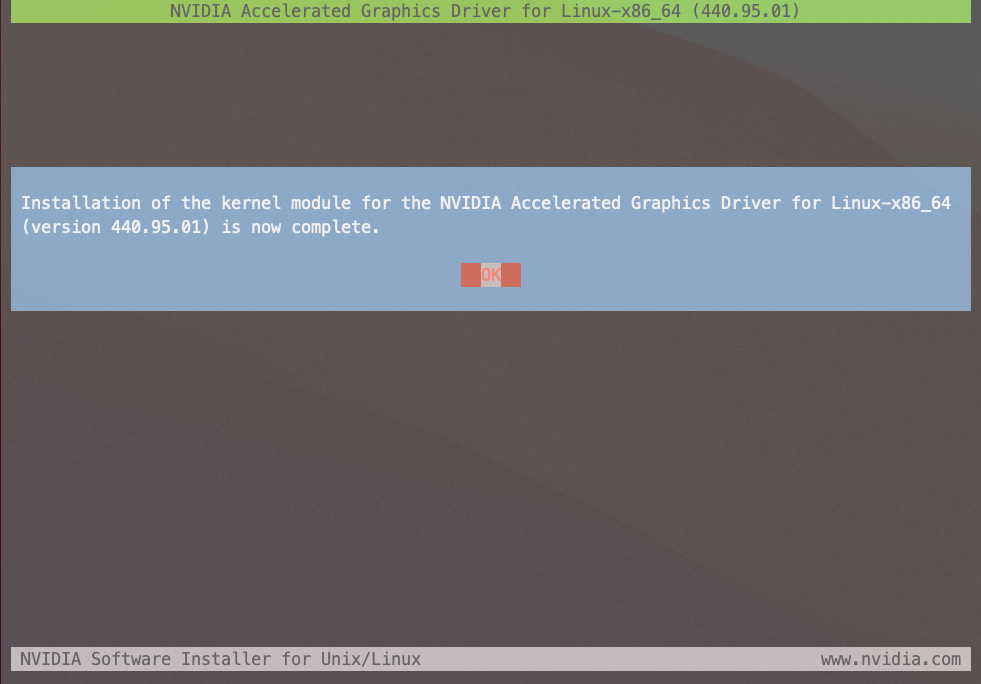
9.挂载 Nvidia 驱动:
modprobe nvidia
# 检查驱动是否安装成功
nvidia-smi
10.重启系统,再次运行 nvidia-smi 检查驱动是否安装成功
🔥CUDA安装
① 🤖进入NVIDIA官方网站:NVIDIA官方网站,选择想要安装的CUDA版本,注意CUDA版本和显卡型号以及驱动的兼容性。
下图以安装以11.3.1版本为例。
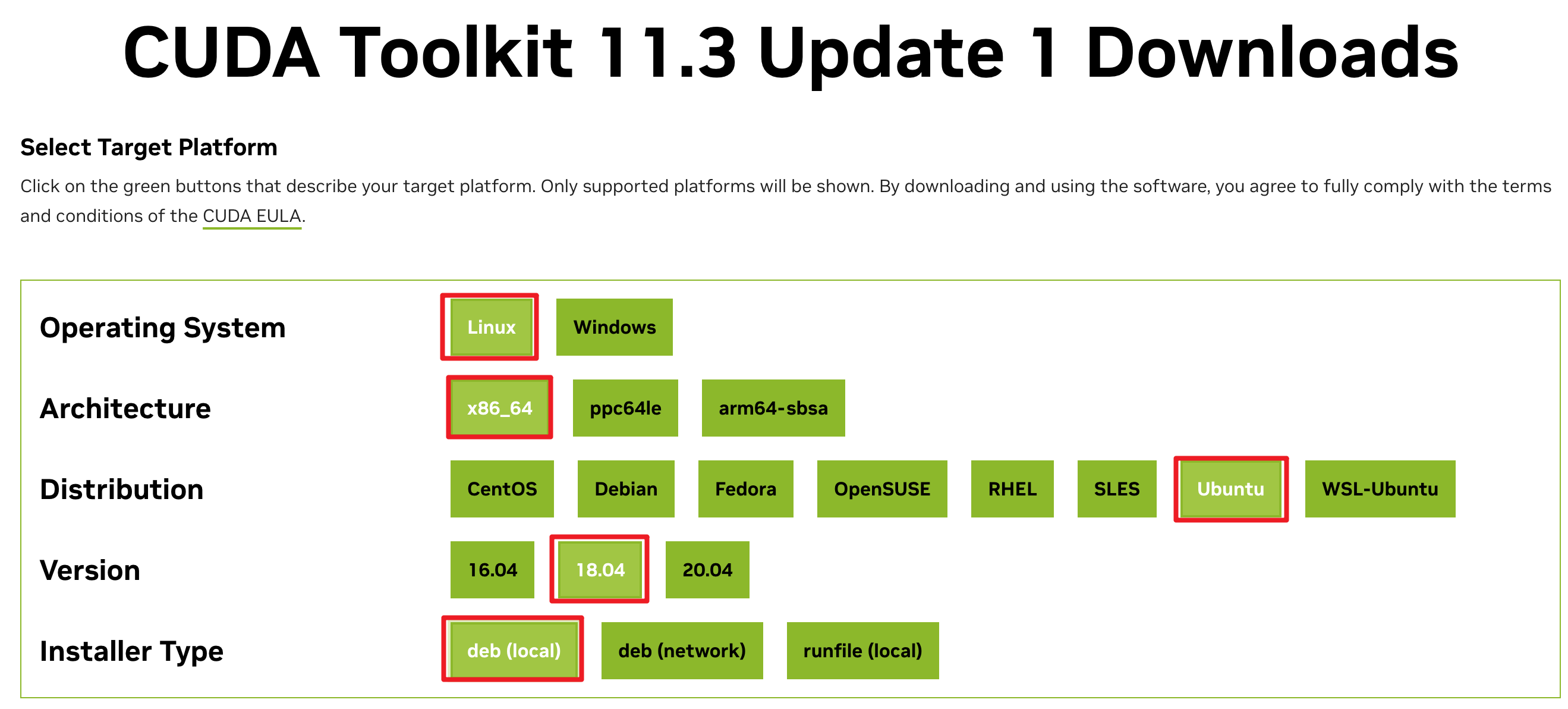
按照官网上给出的说明进行安装(以ubuntu18.04为例):
wget https://developer.download.nvidia.com/compute/cuda/repos/ubuntu1804/x86_64/cuda-ubuntu1804.pin
sudo mv cuda-ubuntu1804.pin /etc/apt/preferences.d/cuda-repository-pin-600
wget https://developer.download.nvidia.com/compute/cuda/11.3.1/local_installers/cuda-repo-ubuntu1804-11-3-local_11.3.1-465.19.01-1_amd64.deb
sudo dpkg -i cuda-repo-ubuntu1804-11-3-local_11.3.1-465.19.01-1_amd64.deb
sudo apt-key add /var/cuda-repo-ubuntu1804-11-3-local/7fa2af80.pub
sudo apt-get update
sudo apt-get -y install cuda
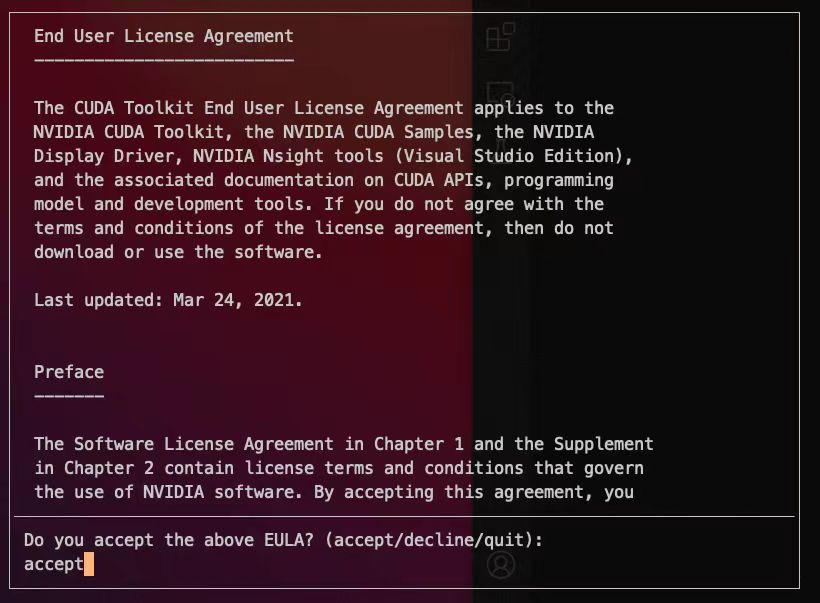
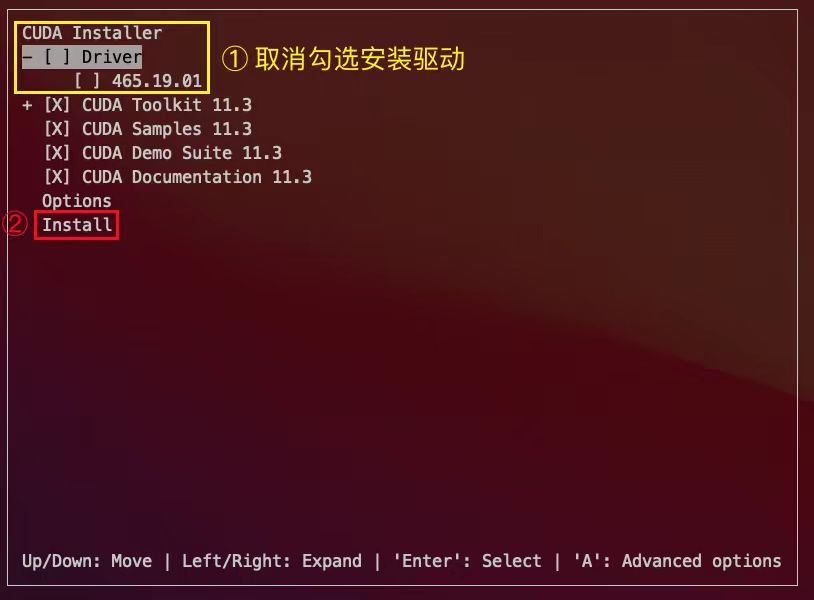
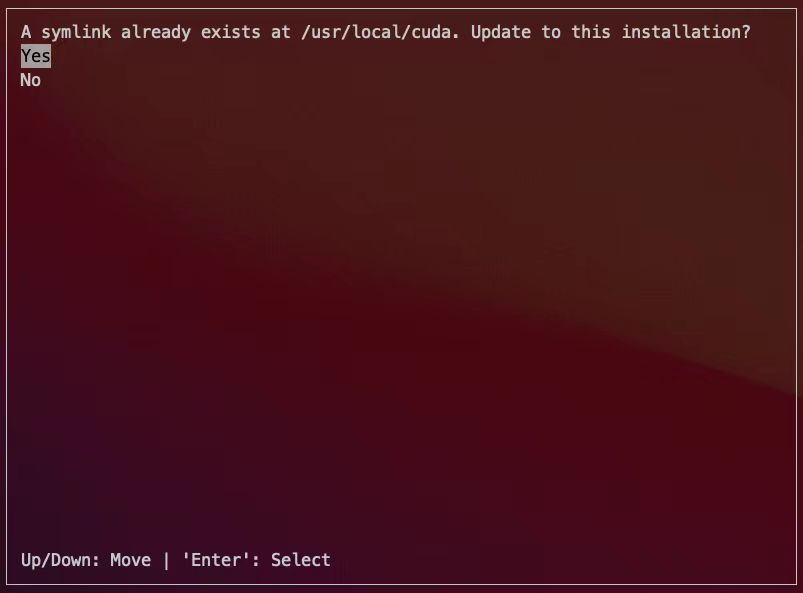
安装完成后,确认 /usr/local/cuda 软链接到正确的cuda版本,并设置环境变量:
export LD_LIBRARY_PATH=/usr/local/cuda/lib64:$LD_LIBRARY_PATH
export PATH=/usr/local/cuda/bin:$PATH
最后执行 nvcc -V ,显示出cuda版本,确认cuda安装成功。
🔥结束语
🎮 驱动已就位,CUDA 已点亮。
至此,你的 GPU 不再是机箱里昂贵的散热器,而是一台随时待命的「并行计算怪兽」。无论是训练下一个爆款模型,还是在 4K 世界里尽情光追,都只需一条命令即可唤醒它的全部潜能。
别忘了偶尔 nvidia-smi 看看它的忙碌身影,也别忘了 watch -n 1 nvidia-smi 感受风扇的呼啸——那是科学与艺术在晶体管里跳舞的声音。
愿每一次 nvcc --version 都输出惊喜,每一次 deviceQuery 都返回「PASS」。Happy Coding,愿算力与你同在!
欢迎来到FlagOS开发社区,这里是一个汇聚了AI开发者、数据科学家、机器学习爱好者以及业界专家的活力平台。我们致力于成为业内领先的Triton技术交流与应用分享的殿堂,为推动人工智能技术的普及与深化应用贡献力量。
更多推荐

 15
15 0
0- 0


 已为社区贡献1条内容

所有评论(0)