tensorflow安装教程(GPU版本 Win11 anaconda tensorflow2.9 python3.8 cuda11.2)
1、电脑配置与环境
联想拯救者Y7000P 显卡:英伟达4060 系统:Win11
2、CUDA与CUDNN安装
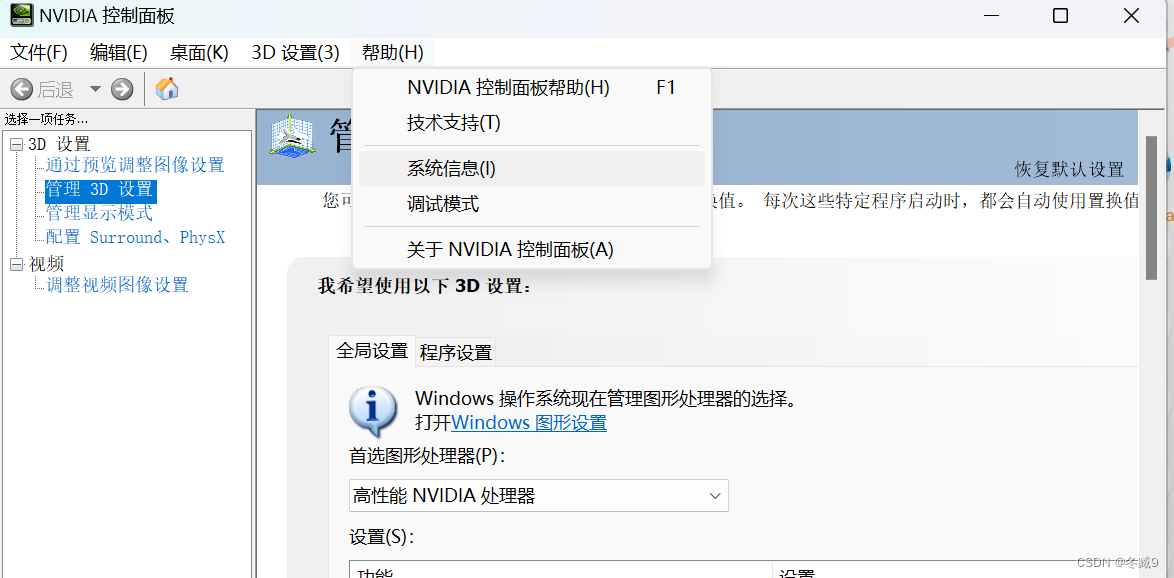
①查看电脑cuda支持版本 依次打开NVIDIA控制面板-----帮助-----系统信息
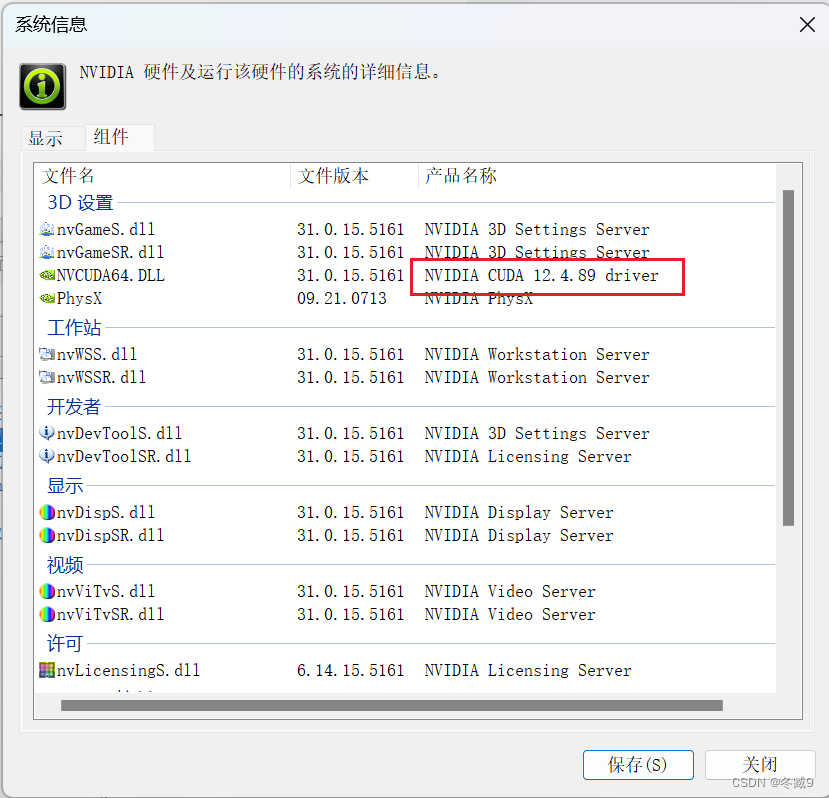
②打开组件 查看cuda支持版本 安装的CUDA不能高于所支持版本(建议和我选择一样的版本)
③下载cuda和cudnn。在官网上下载对应的cudaCUDA官网下载地址和cudnnCUDNN官网下载地址。
cuda选择11.2 下载安装 默认安装即可

安装完成后,会默认生成两个系统变量
查看系统变量:右键 我的电脑——属性——高级系统设置——环境变量——系统变量中可以看到

在系统变量——Path中添加根据自己安装路径几条CUDA相关变量,已有的就不需要添加了

cudnn选择 cudnn v8.1.0 for cuda 11.0,11.1 and 11.2
下载并解压

解压后将cudnn中的三个文件夹移动到cuda安装目录CUDA->v11.2文件夹中,直接选择覆盖文件就可以
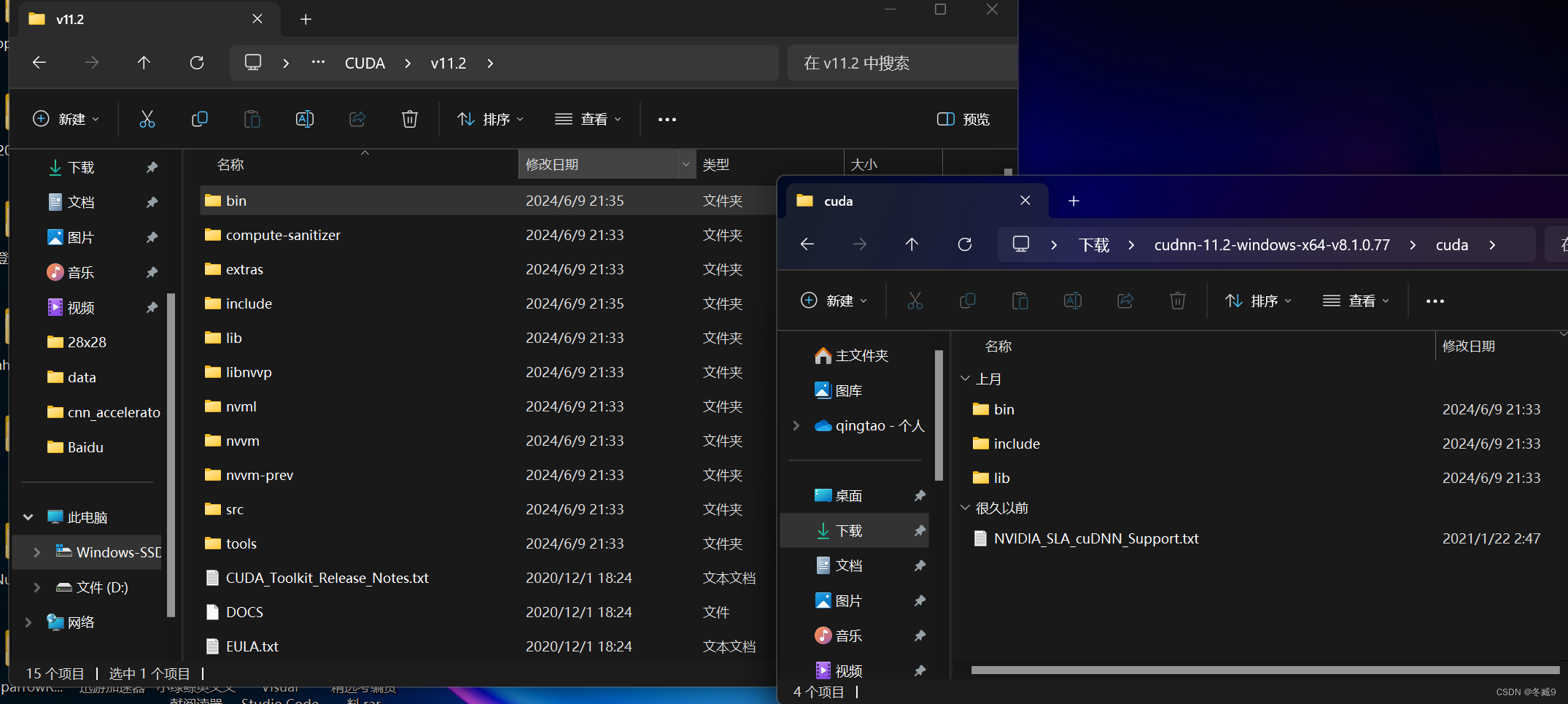
安装完成后打开cmd 输入一下命令,查看cuda版本
nvcc -V 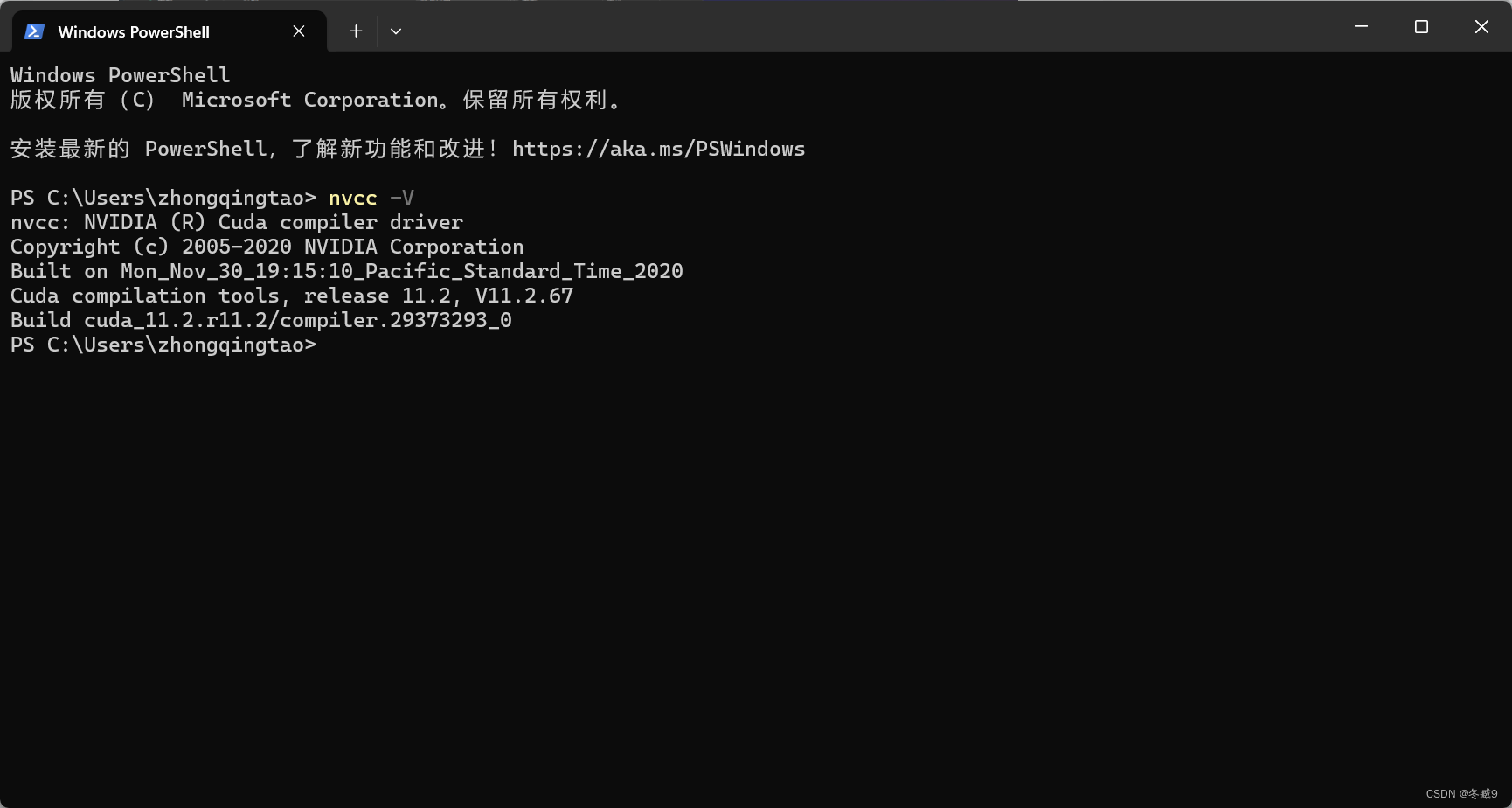
3、Anaconda安装
anaconda下载可使用国内清华源anaconda下载地址
我选择的Anaconda3-5.3.1-Windows-x86_64.exe。直接按步骤安装。

安装完成后打开CMD 输入conda --version 查看安装版本

4、创建虚拟环境 安装tensorflow
①打开cmd 输入一下命令查看已安装虚拟环境
conda env list我这里因为安装了多个虚拟环境,都会显示出来。
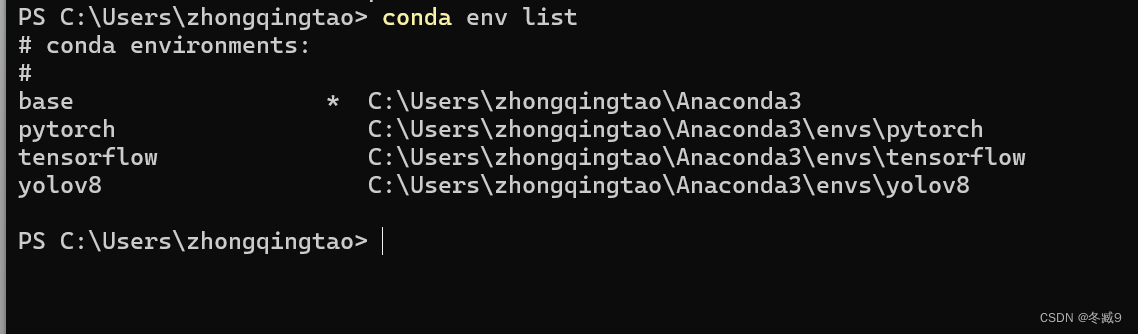
②使用以下命令创建虚拟环境
conda create -n tensorflow2 python=3.8注意python版本需要和下载的tensorflow对应,建议使用3.8.
-n 后边是环境名称可以自行修改
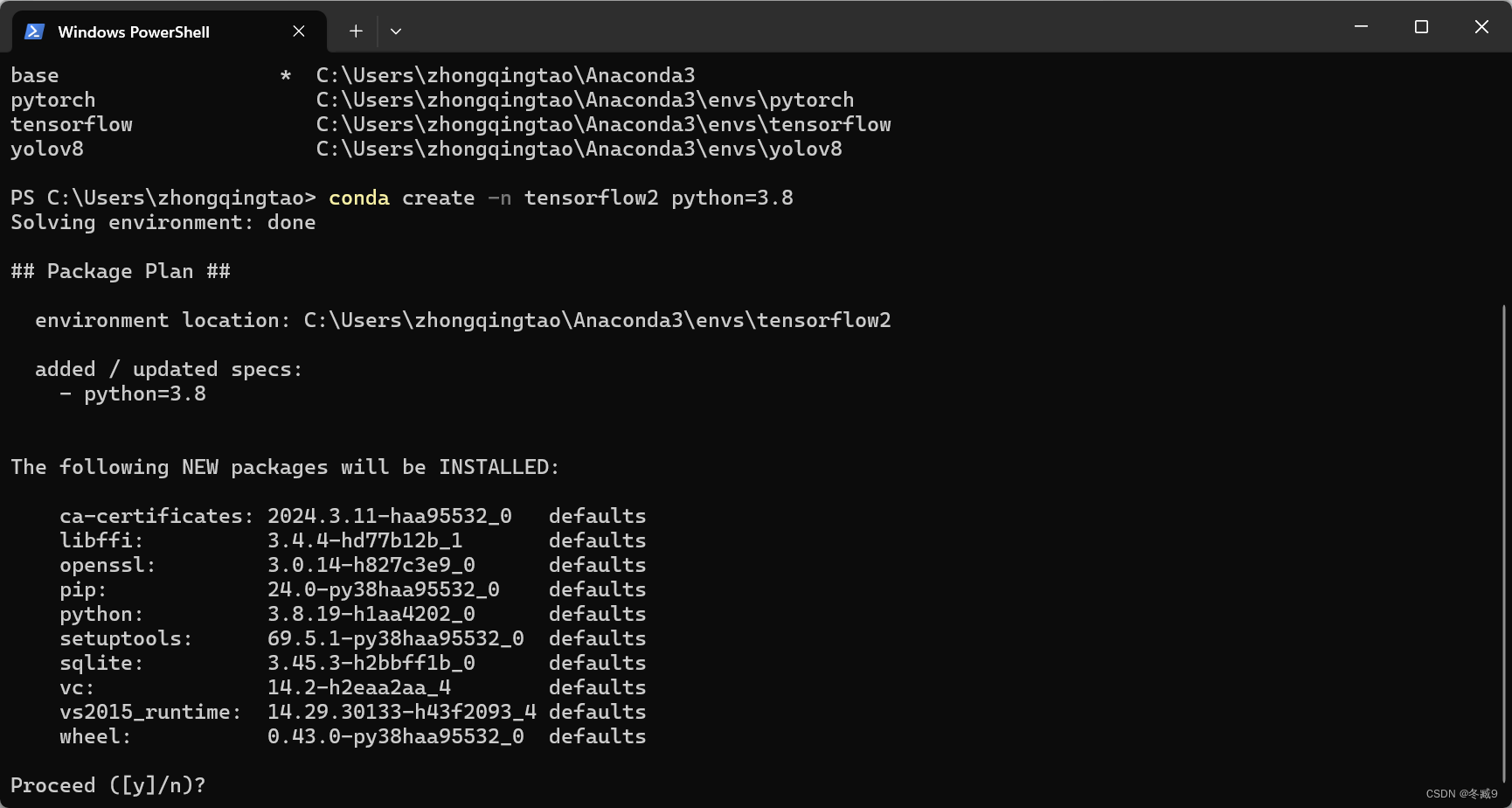
直接输入y 确认创建虚拟环境
如果不能下载相关依赖可能是网络问题,可查看这篇文章解决CondaHTTPError HTTP 000 CONNECTION FAILED for url解决方法
创建成功如下

③进入环境,输入以下命令就可以进入创建的虚拟环境中
activate tensorflow2
④安装tensorflow-gpu
使用pip安装大概率会因为网络问题失败,因此先下载好tensorflow在进行安装
直接这个网址tensorflow下载网址,点击Release history 选择2.9.0 点击Download file
选择对应python版本的tensorflow(cp38即python3.8) 下载

输入以下命令,可根据tensorflow所在目录自行修改命令
pip install C:\Users\zhongqingtao\Downloads\tensorflow_gpu-2.9.0-cp38-cp38-win_amd64.whl安装成功

5、测试tensorflow-gpu
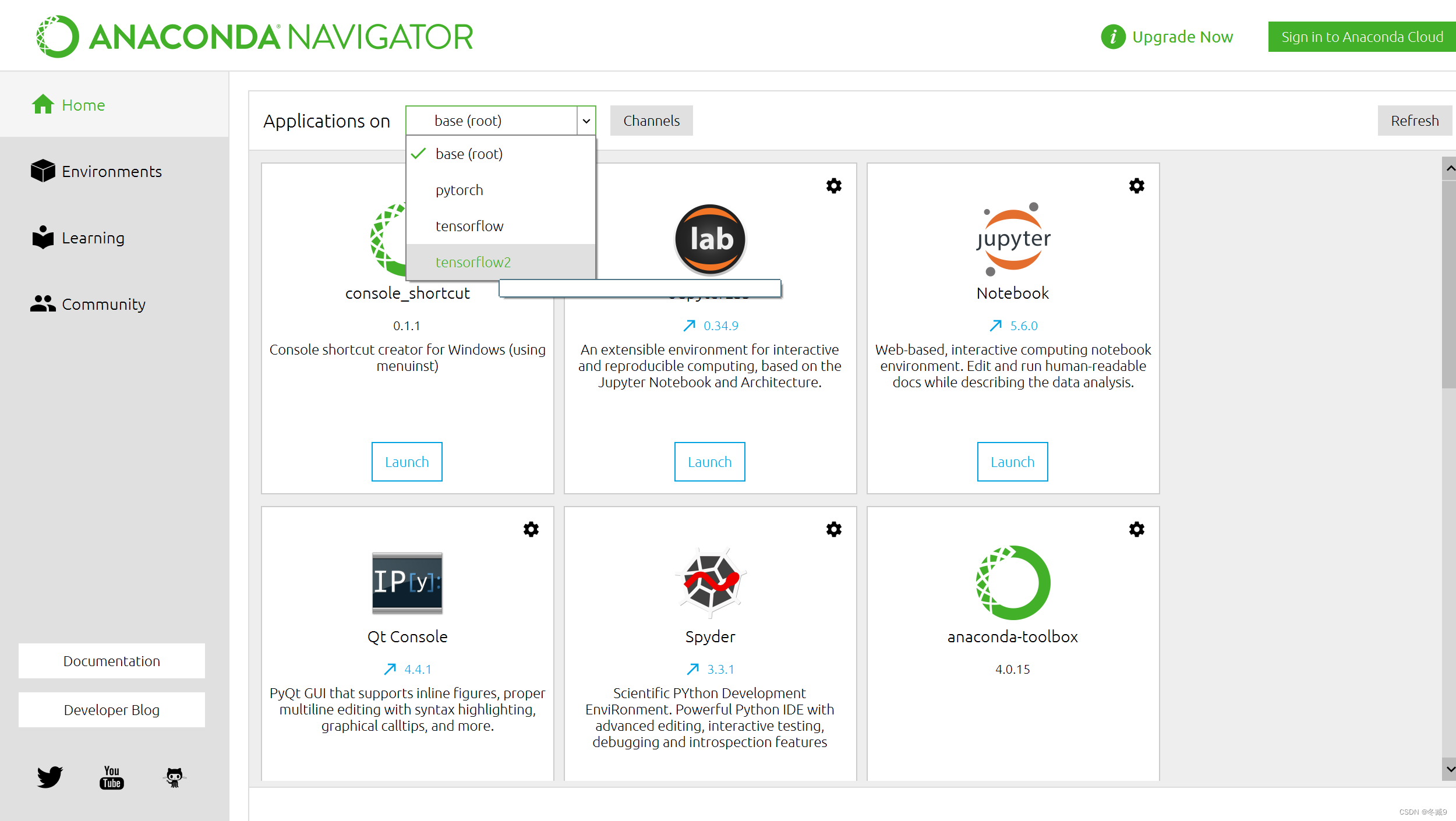
①打开anaconda navigator,选择安装的虚拟环境。找到spyder点击install,安装成功后打开
②在spyder中新建一个文件,输入以下代码,测试是否安装成功
import tensorflow as tf

print(tf.__version__)
print(tf.test.gpu_device_name())
print('GPU:',tf.config.list_physical_devices(device_type='GPU'))
print(tf.test.is_gpu_available())
在控制台中获得打印,即安装成功

到此即安装成功,可以开始学习训练自己的第一个神经网络模型了
欢迎来到FlagOS开发社区,这里是一个汇聚了AI开发者、数据科学家、机器学习爱好者以及业界专家的活力平台。我们致力于成为业内领先的Triton技术交流与应用分享的殿堂,为推动人工智能技术的普及与深化应用贡献力量。
更多推荐



 46
46 0
0- 0


 已为社区贡献1条内容

所有评论(0)