环境安装gpu版本(cuda,cudann,pytorch,torchvision等)
背景
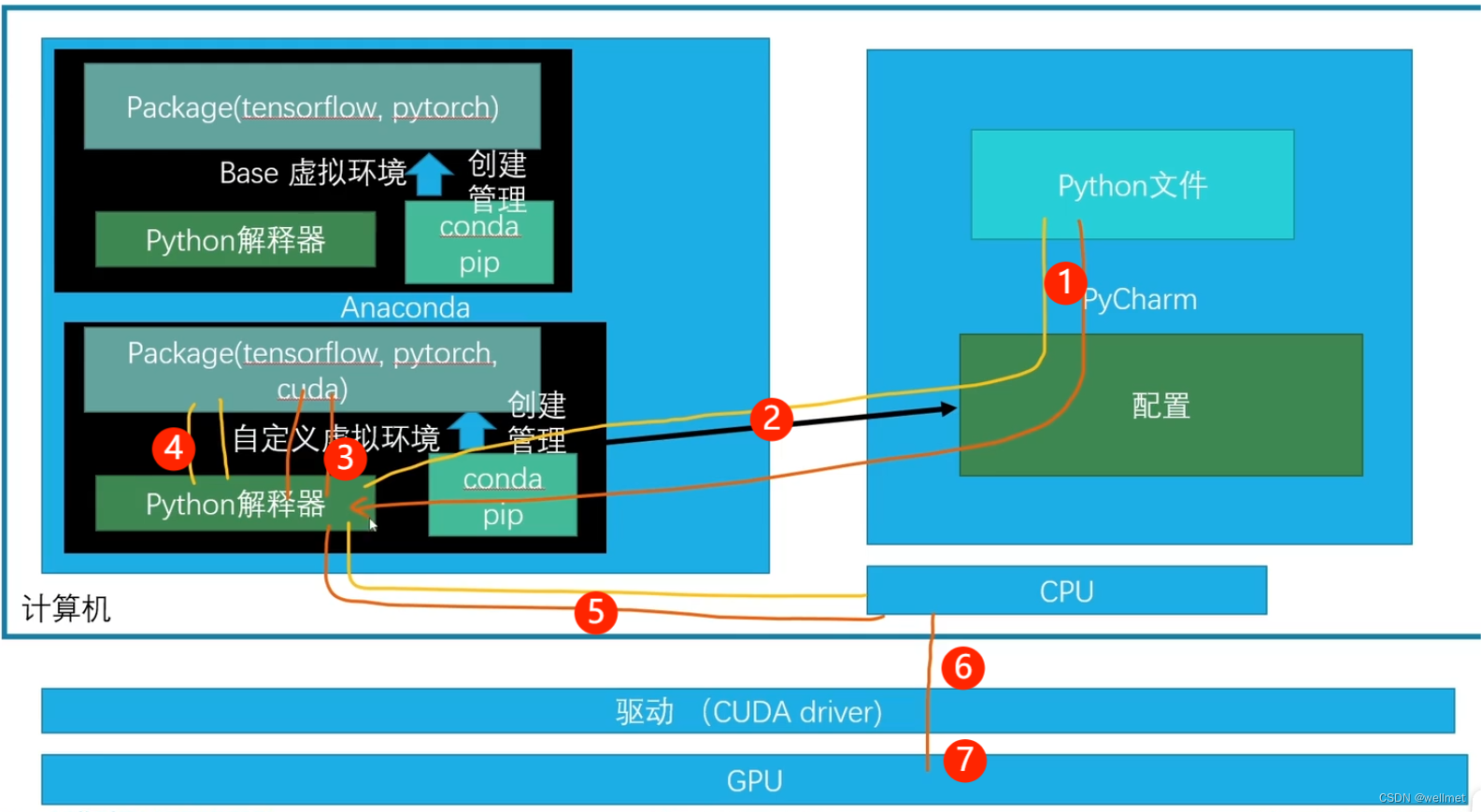
通过python文件在gpu上运行代码流程,要想用gpu必须要有适合gpu的驱动cuda driver以及对应cuda版本的torch、torchvision等库。
一、安装cuda
1.找显卡对应cuda版本
打开nvidia控制面板

帮助-系统信息-组件,找到蓝标那一行,NVIDAI CUDA12.2.138 driver
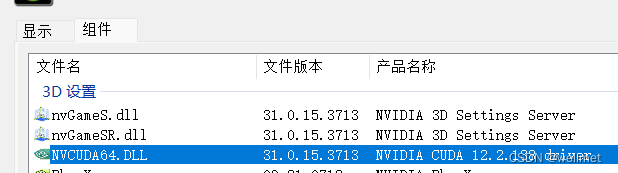
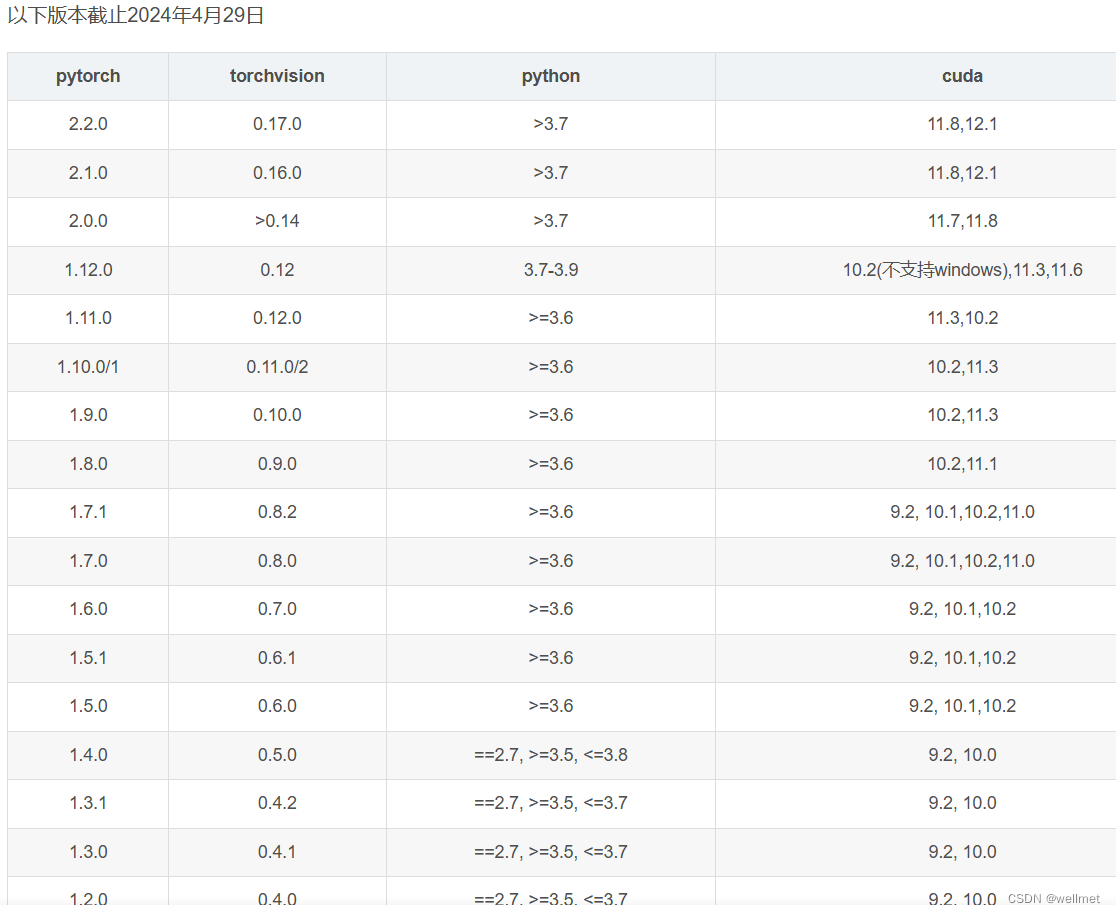
向下兼容,安装<=12.2都可以,但要注意和pytorch、torchvision、python等版本对应(后面有表)
2.cuda下载
cuda官网 CUDA Toolkit Archive | NVIDIA Developer (以11.8为例)
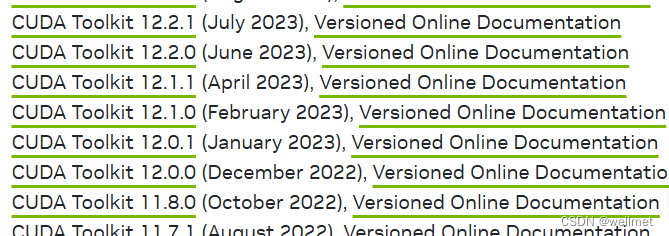
下载对应安装包

3.cuda安装
安装地址默认即可
安装选项选自定义
驱动程序组件把cuda下的vision studio integration取消勾选,其余默认
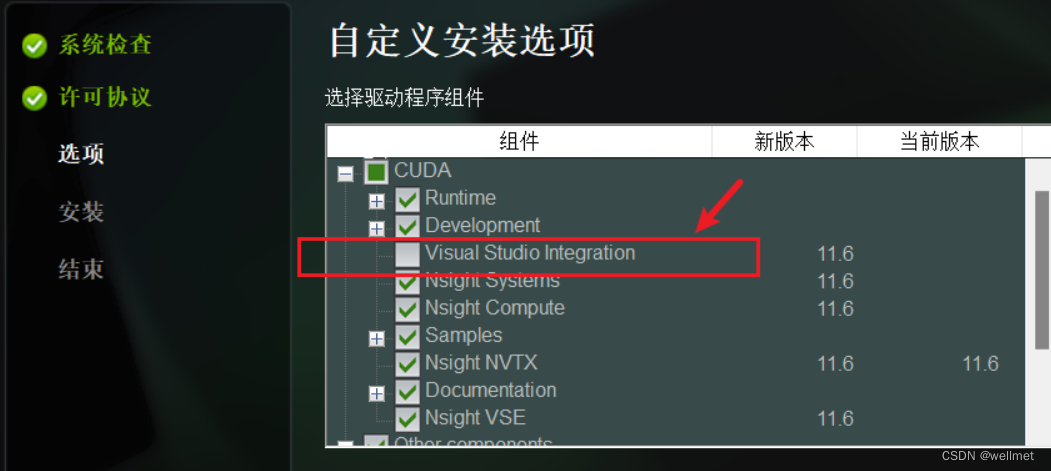
后续按默认安装
3.cudnn下载安装
下载地址:cuDNN 9.1.1 Downloads | NVIDIA Developer (最好下载8.x版本)
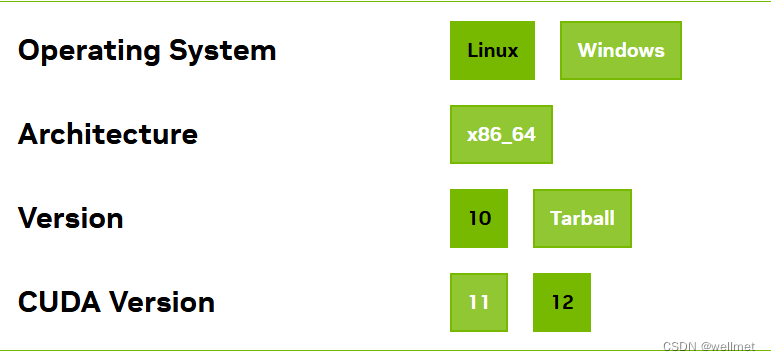
下载后把压缩包解压缩备用
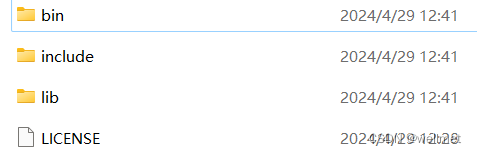
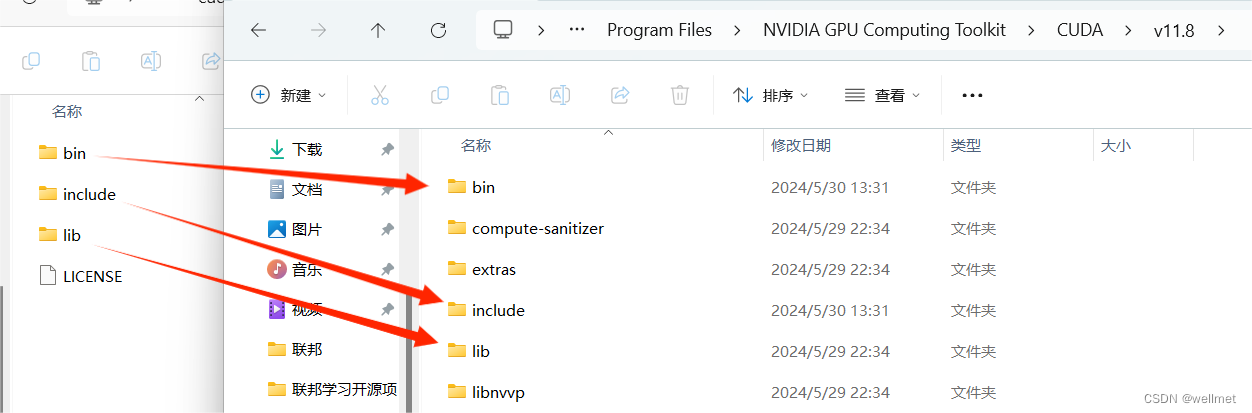
把三个文件夹复制到cuda安装地址(默认C:\Program Files\NVIDIA GPU Computing Toolkit\CUDA),覆盖原有文件夹
4.配置环境变量
系统搜索“查看高级系统设置”
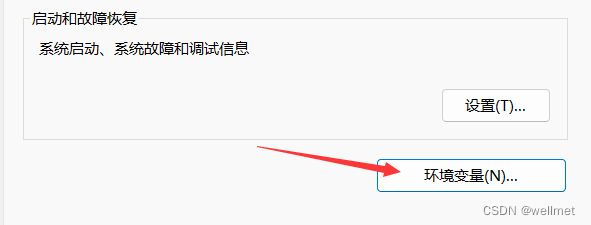
打开环境变量,在下方找系统变量中的path
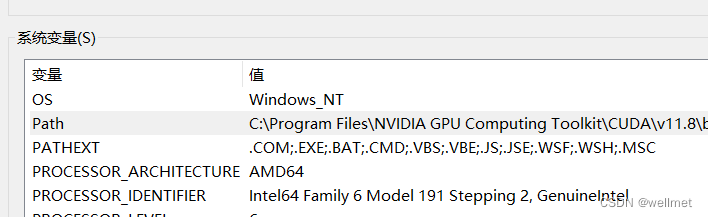
在path里新建四个变量
分别为cuda安装地址中bin、include、lib、libnvvp四个文件夹的地址
C:\Program Files\NVIDIA GPU Computing Toolkit\CUDA\v11.8\bin
C:\Program Files\NVIDIA GPU Computing Toolkit\CUDA\v11.8\include
C:\Program Files\NVIDIA GPU Computing Toolkit\CUDA\v11.8\lib
C:\Program Files\NVIDIA GPU Computing Toolkit\CUDA\v11.8\libnvvp
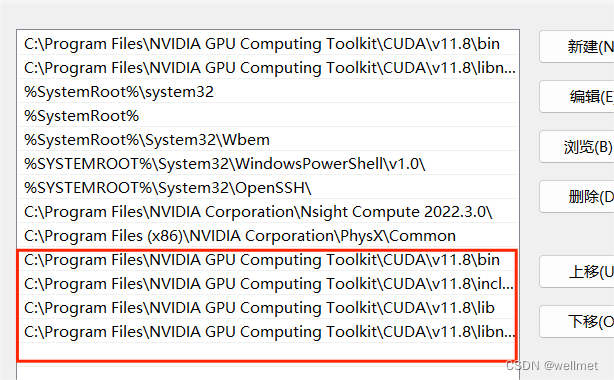
新建完后点击确定
5.检验是否配置完成
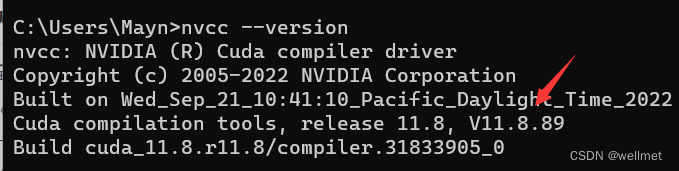
Win+R 输入“cmd”,点击“确定”,输入nvcc --version,显示11.8即为成功
二、pytorch-gpu安装
1.对应版本
2.Pytorch_gpu下载安装
1)官网下载https://pytorch.org/get-started/previous-versions
根据cuda版本选合适版本
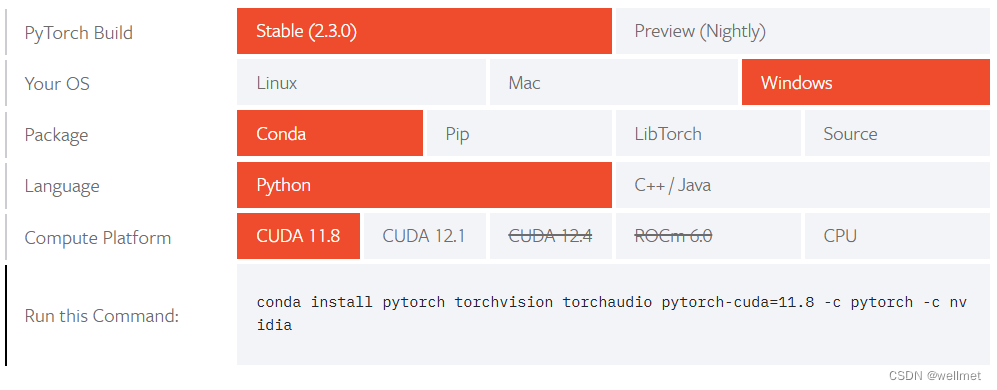
在环境中输入命令,建议提前加国内镜像,否则很慢。
2)选适合的版本直接下载whl包:https://download.pytorch.org/whl/torch_stable.html



在指定环境(base/自建环境)pip install + whl地址
验证是否成功
在指定环境中依次输入
pythonimport torchtorch.cuda.is_available()输出为ture安装成功,false安装失败
三、失败原因及解决方案
大概率为pytorch版本和cuda及cudnn版本不对应
对应表格检查各个包的版本是否满足条件
或用方法二,看教程链接(https://cloud.tencent.com/developer/article/2415936)
找官方pytorch源,选择适合自己的版本,
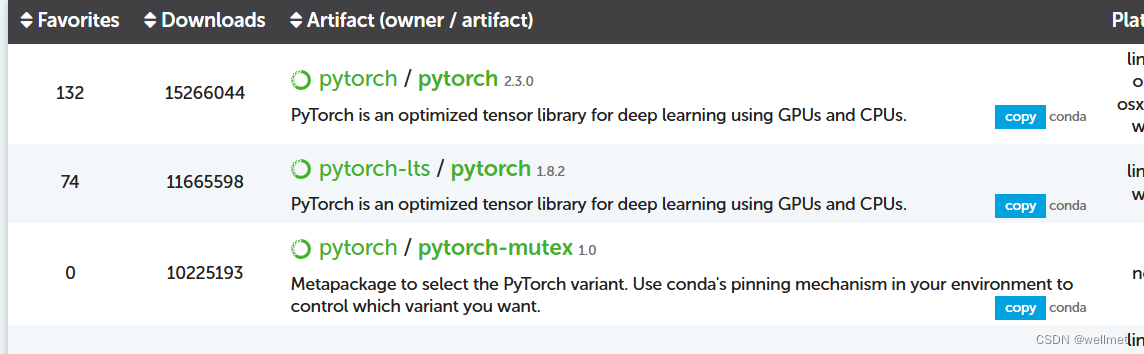
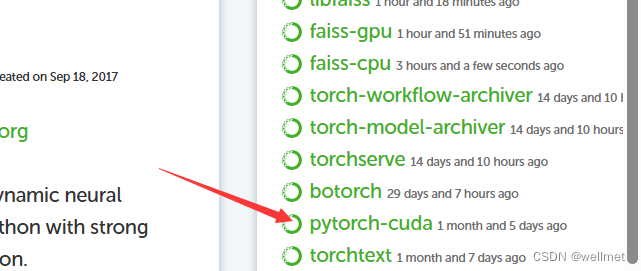
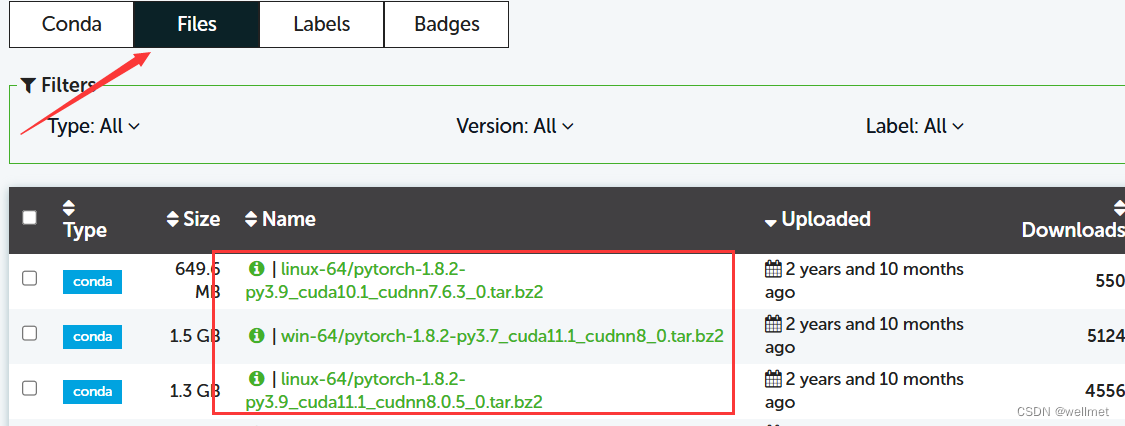
2.conda install 不能安装下载的包,报channel的错,考虑加清华镜像通道
conda config --add channels https://mirrors.tuna.tsinghua.edu.cn/anaconda/pkgs/free/
展示目前已有的镜像channel。
conda config --show channels
欢迎来到FlagOS开发社区,这里是一个汇聚了AI开发者、数据科学家、机器学习爱好者以及业界专家的活力平台。我们致力于成为业内领先的Triton技术交流与应用分享的殿堂,为推动人工智能技术的普及与深化应用贡献力量。
更多推荐


 20
20 0
0- 0


 已为社区贡献1条内容

所有评论(0)