win11配置torch GPU环境(cuda 11.6 or 11.3)
现在很多电脑都已经有显卡的配置,对于学习深度学习的小伙伴,使用一些深度学习框架或者训练模型是必不可少的一个环节,那么本文就带大家从头搭建torch GPU环境
1 确定本机cuda版本
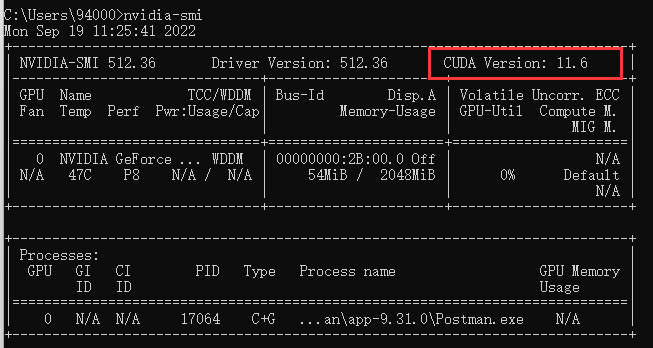
win+R 弹出框中输入cmd,在弹出框里输入nvidia-smi,如下所示,可以看到cuda的版本事11.6
2 下载对应的torch版本
打开PyTorch官网
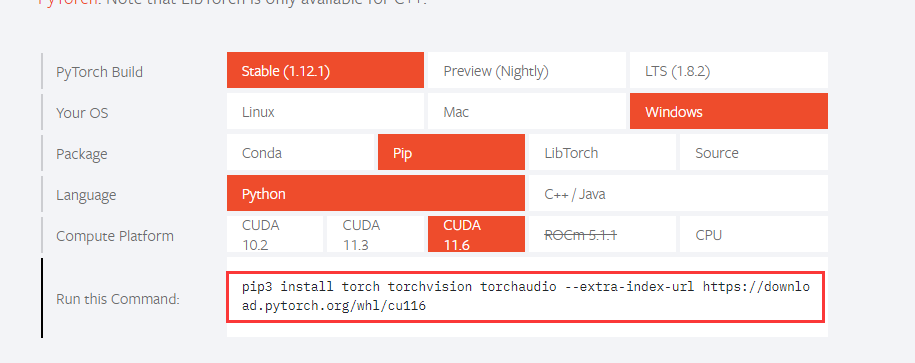
(1)下载命令:pip install torch torchvision torchaudio --extra-index-url https://download.pytorch.org/whl/cu116
(注:命令用pip还是pip3或者是conda根据你安装的python环境决定)
(2)我个人下载的是11.3的版本,两个都可以,如果是11.3的版本可以用如下链接
pip install torch==1.11.0+cu113 torchvision==0.12.0+cu113 torchaudio==0.11.0 --extra-index-url https://download.pytorch.org/whl/cu113
(3)安装的过程中可以通过镜像下载,后边加上 -i 的参数就可以,我用的是清华的镜像:
pip install torch==1.11.0+cu113 torchvision==0.12.0+cu113 torchaudio==0.11.0 --extra-index-url https://download.pytorch.org/whl/cu113 -i https://pypi.tuna.tsinghua.edu.cn/simple
(4)下载的过程中可能会出现下载失败或者下载异常的问题,如果通过以上命令安装失败的话,我这边给大家准备了下载好的轮子,大家可以自行下载并安装
链接:百度网盘 请输入提取码
提取码:0919
3 测试torch cuda环境是否可用
(1)直接在cmd输入python 然后测试如下脚本,或者直接在IDE中运行如下脚本,如果返回True则表示环境安装成功。
import torch print(torch.cuda.is_available())

总结:torch GPU环境的安装主要是cuda版本和torch版本的对应,然后就是下载torch比较麻烦,大家在安装的过程中有任何问题都可以私信找我,我这边看到会尽可能帮大家解决。
欢迎来到FlagOS开发社区,这里是一个汇聚了AI开发者、数据科学家、机器学习爱好者以及业界专家的活力平台。我们致力于成为业内领先的Triton技术交流与应用分享的殿堂,为推动人工智能技术的普及与深化应用贡献力量。
更多推荐


 2
2 0
0- 0


 已为社区贡献1条内容

所有评论(0)