Win10 NVIDIA GeForce GTX 1650 显卡配置深度学习环境 cuda+pytorch
仅为本人硕士学习笔记,如果有错误欢迎大家指正,我也很想学学,也欢迎大家和我一起讨论深度学习相关的内容,大家一起进步
0 前言
(1)显卡驱动 是NVIDIA(英伟达)提供的软件,版本与显卡有直接关系,可根据自身需求改动显卡驱动的版本
(2)Cuda 显卡驱动与深度学习框架之间的桥梁,cuda的支持的最高版本与显卡驱动有直接联系,不同版本的驱动显卡支持的最高版本cuda不一同。
(3)Pytorch 深度学习框架,建立在python环境中,注意要与python环境兼容

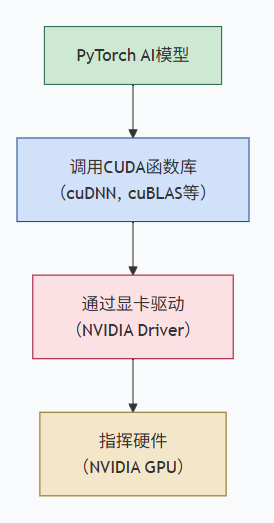 来自deepseek
1 下载cuda
(1)Win+R后输入cmd ,输入nvidia-smi命令,显卡状态监控,可以看到驱动支持的cuda最高版本为12.9,一般向下兼容,版本低于12.9的cuda都能兼容此驱动
如果输入该命令显示命令不存在,将nvidia-smi.exe添加到系统环境变量,重启电脑
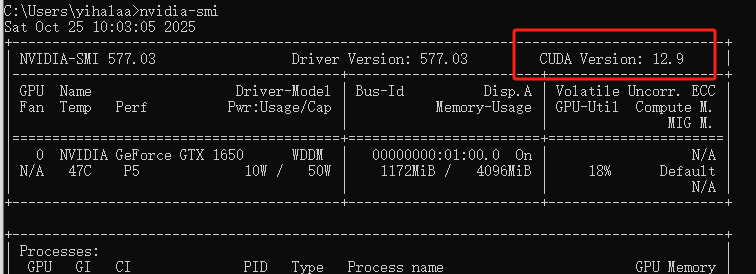
结合自己的环境找兼容的版本,我现在python系统环境为3.12,找个和python3.12环境兼容的pytorch版本,再通过pytorch找cuda版本.
最终环境配置为cuda12.1+pytorch2.5.1+python3.12
(2)下载cuda ,打开链接下载cuda12.1 CUDA Toolkit 12.1 Downloads | NVIDIA Developer
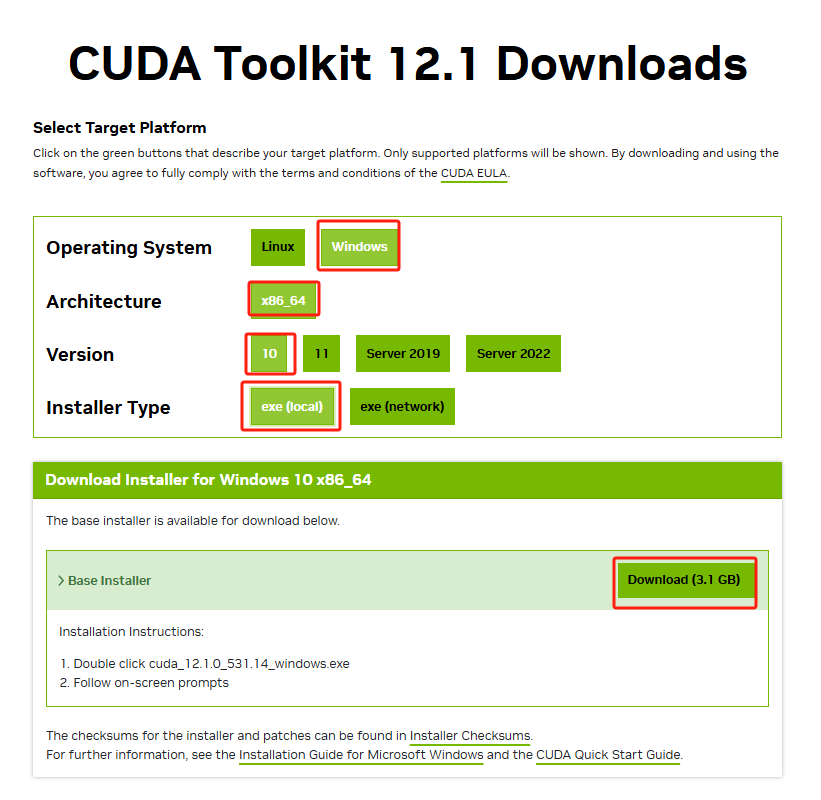
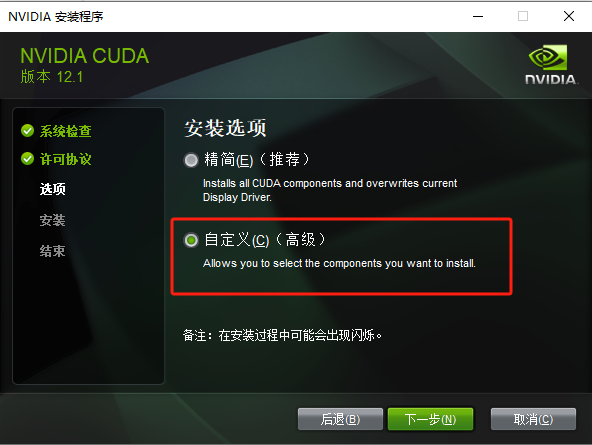
(3)exe文件下载好后,双击安装,系统会进行兼容性检查,如下图所示
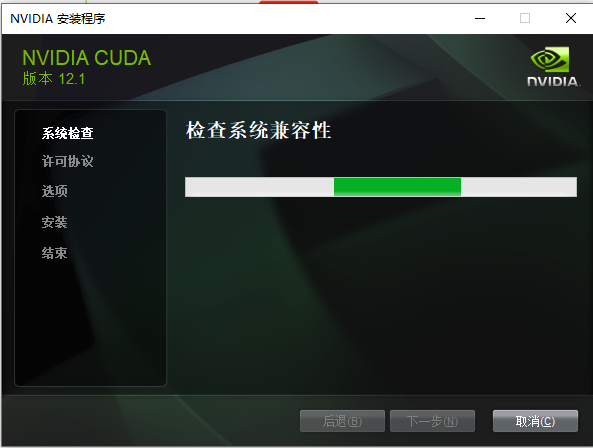
(4)选择自定义安装可以自己选择下载路径,可避免下载在c盘,注意自定义下载路径时不要有中文字符
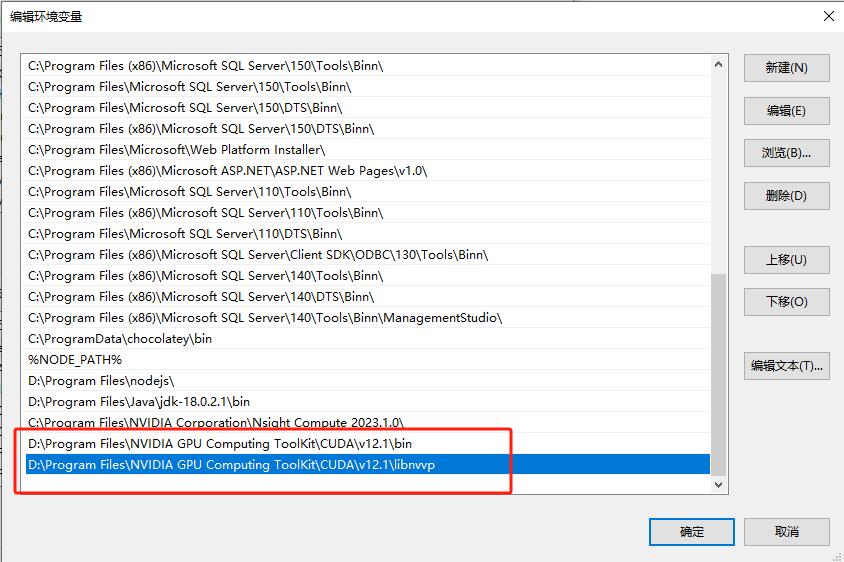
(5)配置系统环境变量,开始→设置→系统→系统信息→高级系统设置→高级→环境变量→系统环境变量找到path,点击→新建→输入下图的两个路径,不要忘记保存
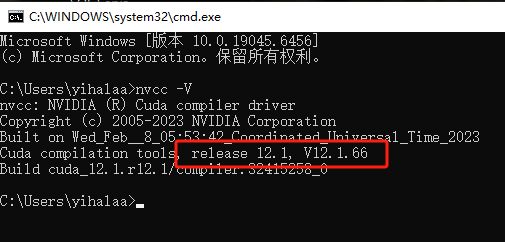
(6)在cmd中输入nvcc -V,出现版本信息即安装成功
2 下载pytorch
(1)打开anaconda prompt
创建一个虚拟环境,输入命令 conda create -n unet python=3.12
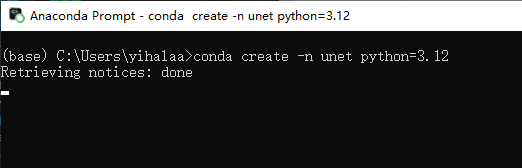
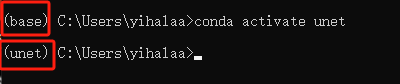
(2)激活环境 conda activate unet,看到前面括号内容改变即激活成功
(3)下载pytorch,打开Previous PyTorch Versions,找到适合自己版本的cuda的pytorch
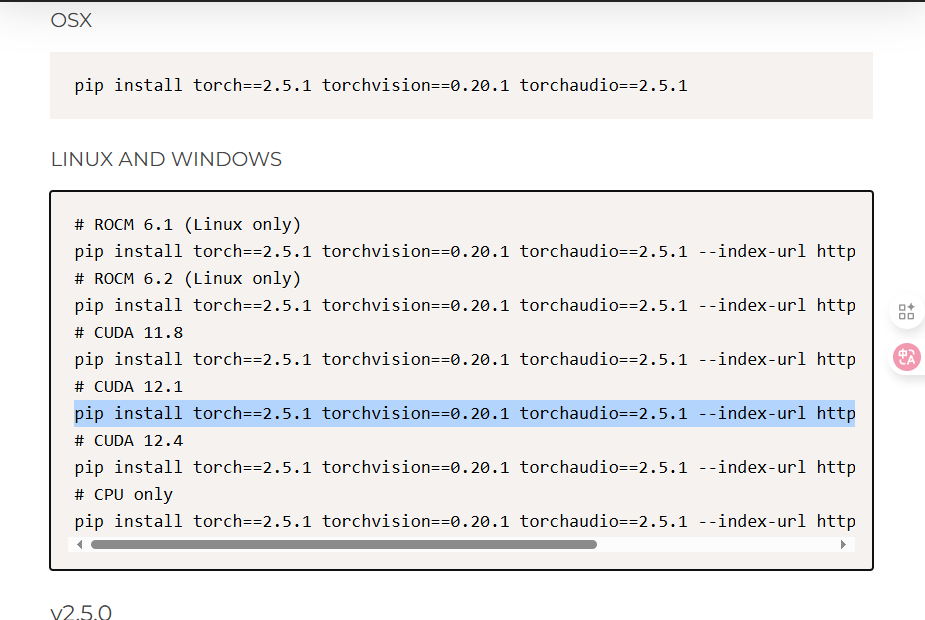
(4)输入命令pip install torch==2.5.1 torchvision==0.20.1 torchaudio==2.5.1 --index-url https://download.pytorch.org/whl/cu121,安装pytorch及其依赖包
(5)输入conda list,可以查看是否下载成功

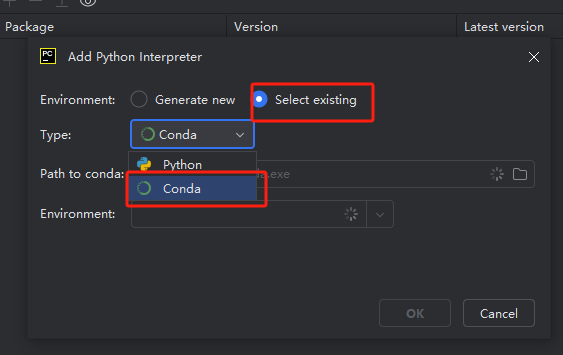
3 Pycharm配置环境
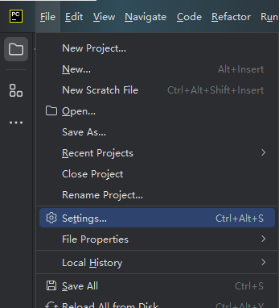
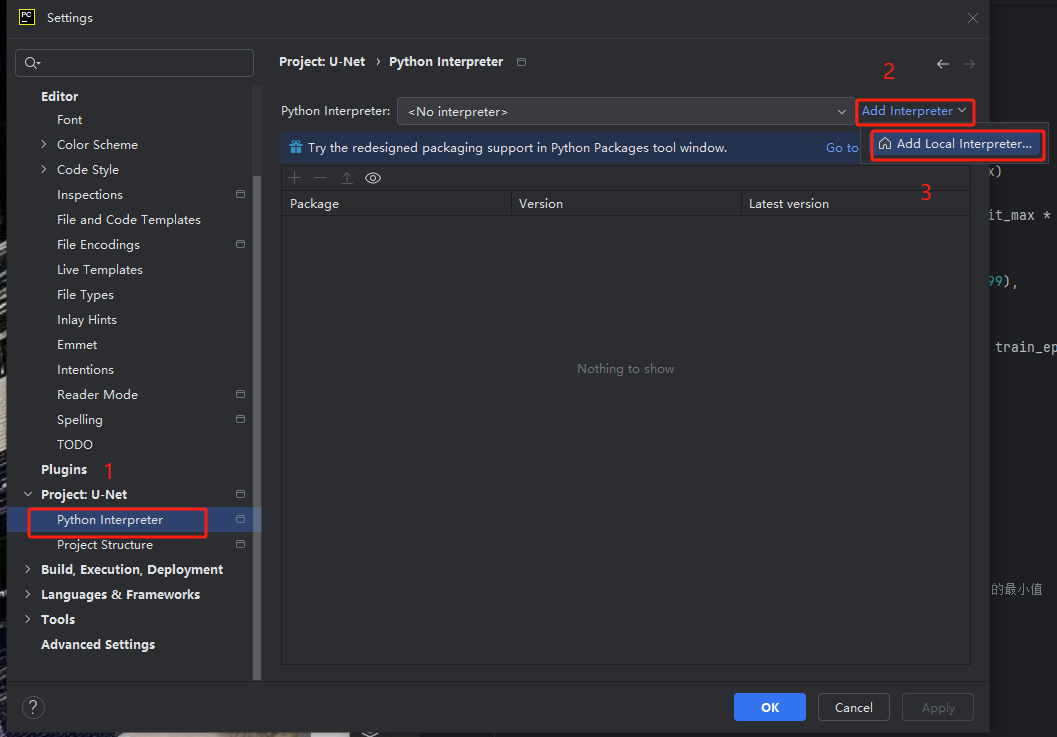
选择conda环境,用conda命令创建的就是conda环境
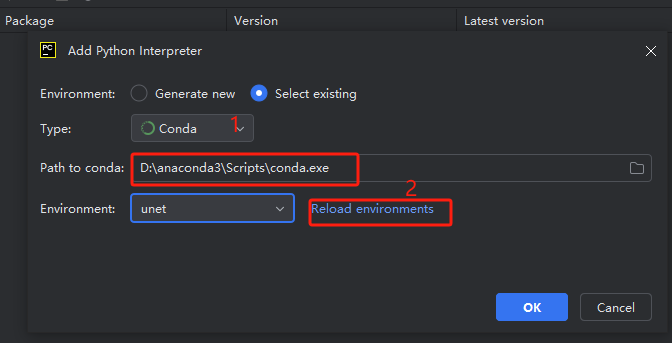
找到conda.exe的位置,注意前面没有任何符号,点击reload environment,选择刚刚创建的虚拟环境
欢迎来到FlagOS开发社区,这里是一个汇聚了AI开发者、数据科学家、机器学习爱好者以及业界专家的活力平台。我们致力于成为业内领先的Triton技术交流与应用分享的殿堂,为推动人工智能技术的普及与深化应用贡献力量。
更多推荐



 20
20 0
0- 0


 已为社区贡献1条内容

所有评论(0)