Ubuntu 16.4 安装 cuda 8.0
一、GCC 降级需要注意的一点是ubuntu16.04的gcc版本是5.4,而cuda8.0在该系统中支持的gcc版本不超过5.3,所以第一步需要对GCC版本进行降级。Ubuntu 16.04 GCC 5.4降级为5.3二、CUDA 8.0 安装1、官网下载cuda 8.0cd切换到下载的文件目录下进行安装:sudo sh cuda_
·
一、GCC 降级
需要注意的一点是ubuntu16.04的gcc版本是5.4,而cuda8.0在该系统中支持的gcc版本不超过5.3,所以第一步需要对GCC版本进行降级。
二、CUDA 8.0 安装
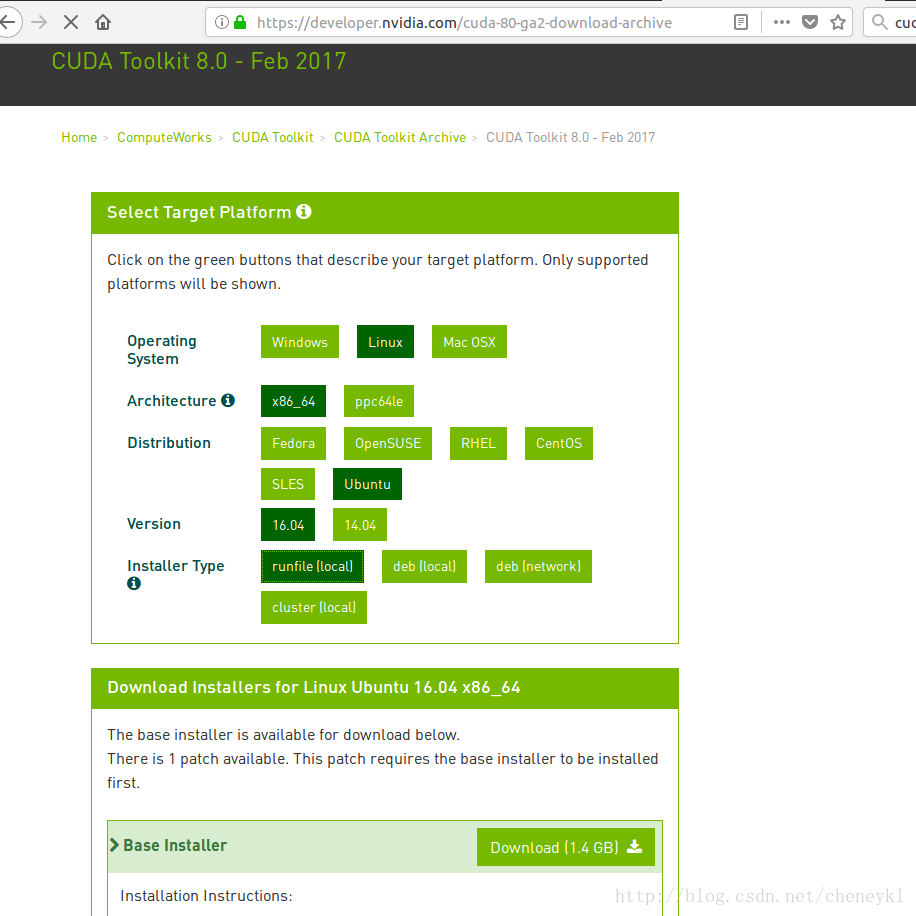
cd切换到下载的文件目录下进行安装:
sudo sh cuda_8.0.44_linux.run --override
启动安装程序,一直按空格到最后,输入accept接受条款
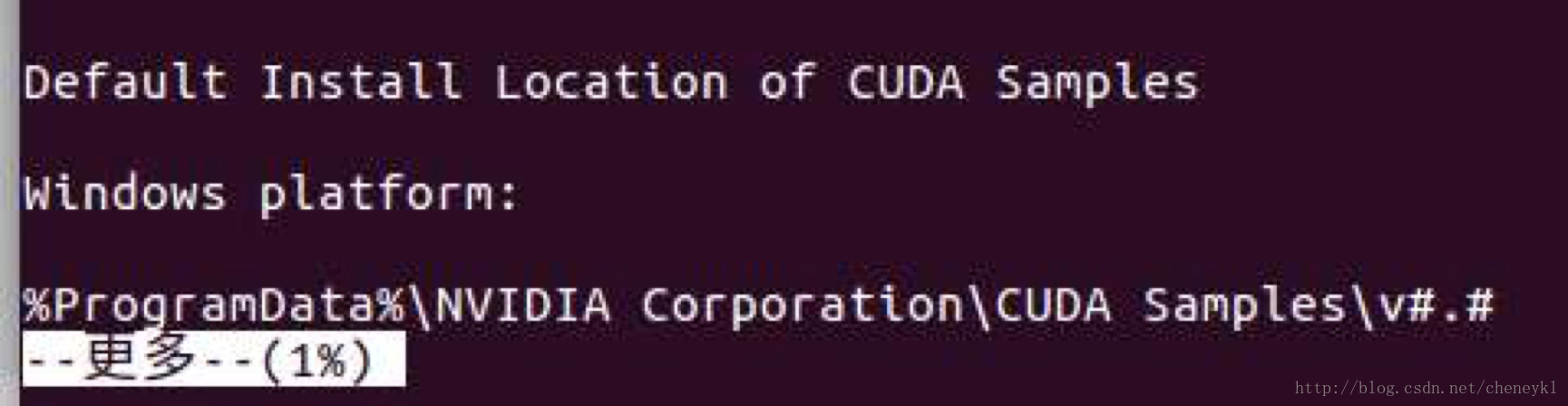

输入n不安装nvidia图像驱动,之前已经安装过了
输入y安装cuda 8.0工具

回车确认cuda默认安装路径:/usr/local/cuda-8.0
输入y用sudo权限运行安装,输入密码
输入y或者n安装或者不安装指向/usr/local/cuda的符号链接
输入y安装CUDA 8.0 Samples,以便后面测试
回车确认CUDA 8.0 Samples默认安装路径,该安装路径测试完可以删除
2、环境变量设置
sudo vim ~/.bashrc
显示找不到vim命令,是因为没安装vim
sudo apt-get install vim-gtk (安装vim)
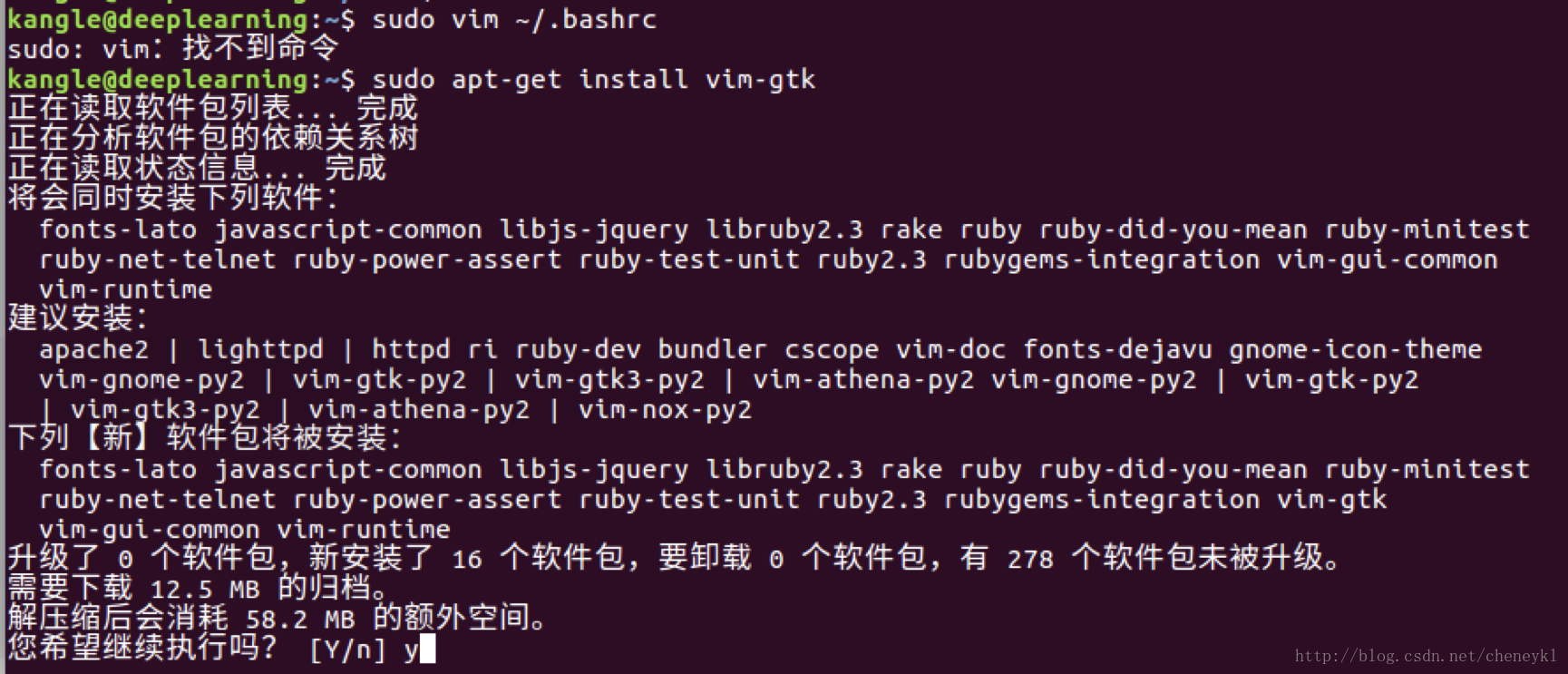
再次执行:sudo vim ~/.bashrc
弹出vim编辑页面:
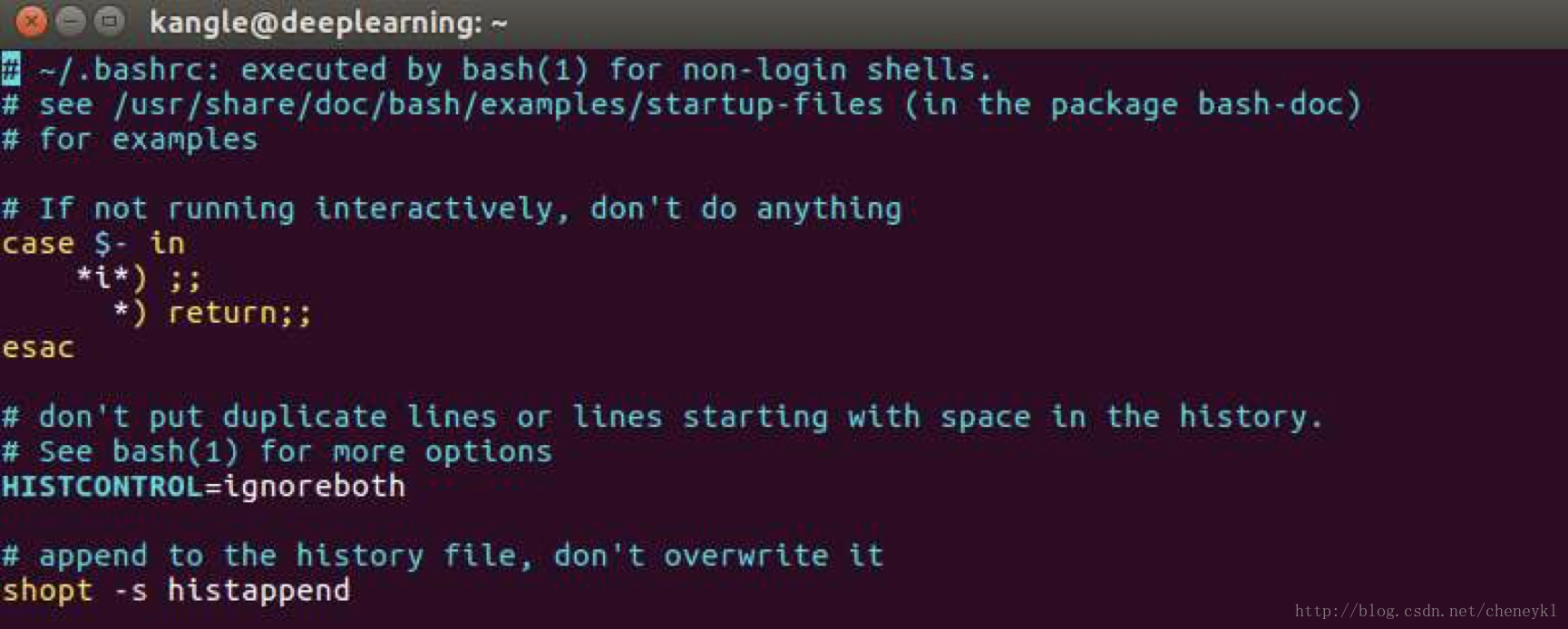
这时还不是可编辑状态,按“ℹ”,文末显示“插入”即进入编辑状态
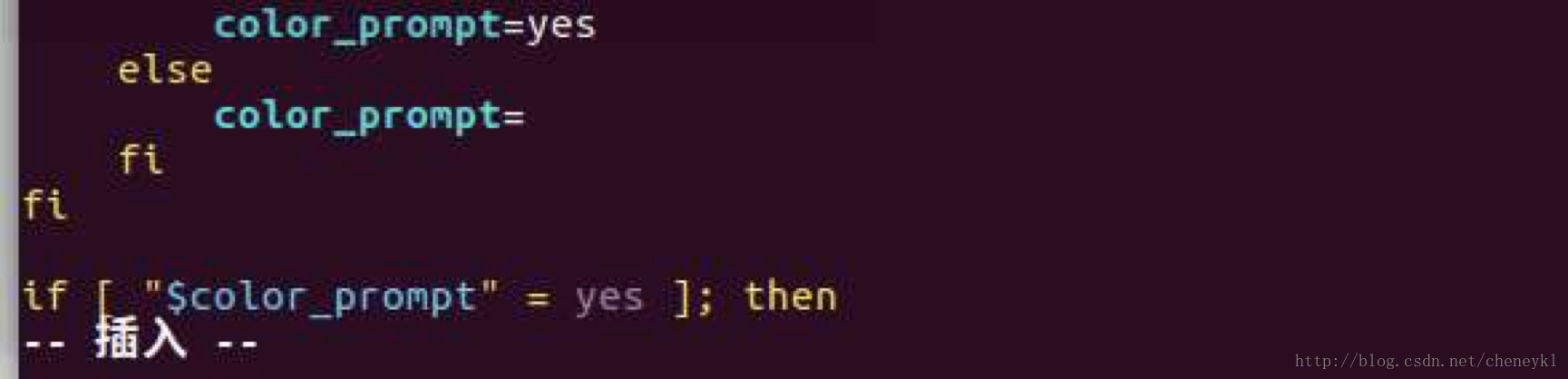
用上下键移动位置,在空行处添加:
export CUDA_HOME=/usr/local/cuda-8.0
export LD_LIBRARY_PATH=/usr/local/cuda-8.0/lib64:$LD_LIBRARY_PATH
export PATH=/usr/local/cuda-8.0/bin:$PATH

按esc退出编辑模式,文末“插入”字样消失

键入命令:“:wq!”(命令含义是保存并退出),回到终端

source~/.bashrc (刷新)3、动态链接库设置
创建文件:
sudo vim /etc/ld.so.conf.d/cuda.conf和前面vim编辑器使用方法一样,按‘i’写入:/usr/local/cuda/lib64
键入命令:“:wq!”(命令含义是保存并退出),回到终端
sudo ldconfig -v
4、检查Cuda版本
nvcc --version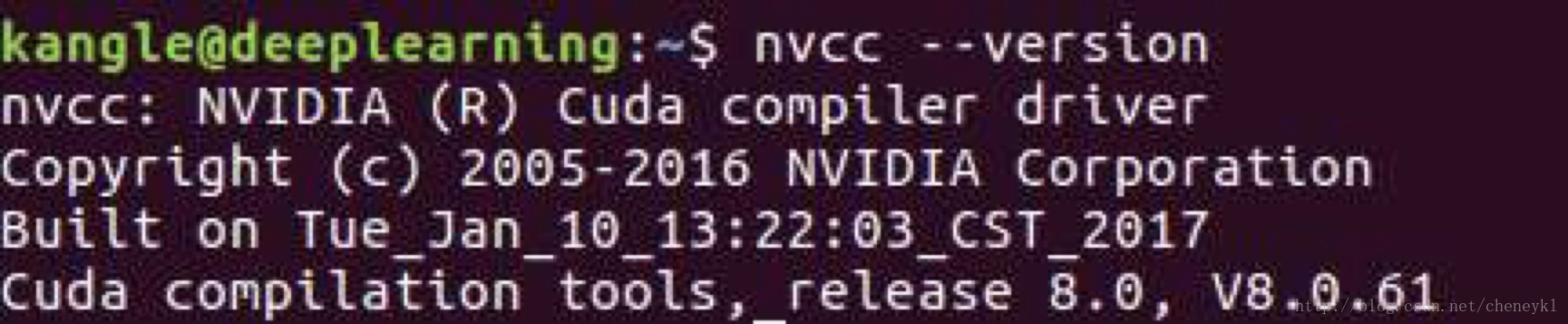
欢迎来到FlagOS开发社区,这里是一个汇聚了AI开发者、数据科学家、机器学习爱好者以及业界专家的活力平台。我们致力于成为业内领先的Triton技术交流与应用分享的殿堂,为推动人工智能技术的普及与深化应用贡献力量。
更多推荐

 0
0 0
0- 0


 已为社区贡献1条内容

所有评论(0)