图卷积神经网络pytorch中PyG库以及相应cuda的安装(附带dgl库)
目录
前言:
PyG库是Pytorch针对图卷积神经网络开发的开源框架,利用该框架可大大提升图卷积网络的训练速度,并且降低资源消耗。但是,安装该库需要很多值得注意的细节,接下来由笔者一一说明安装时遇到的问题。
在安装之前首先查阅PyG官网,一定要提前确认好该库当前支持的torch和cuda版本!!!进入官网
我们会看到其当前最新版本以及支持的支持的torch和cuda版本。
figure1:pyg官网页面

从figure1可以看出截止到笔者发博客的时间,目前最新的版本仅最高支持到PyTorch2.3.*和cuda12.1,但是这时笔者已经能安装torch2.4版本了,同时NVIDIA显卡支持cuda12.5版本。为了之后不会出现版本匹配问题,请各位读者一点要先确认好安装的版本。
各位读者想要确认各种配置是否安装成功请查阅 附录:安装后的相关验证
补充:dgl库和networkx库的区别
| 特性 | DGL | NetworkX |
|---|---|---|
| 目标 | 高效的图神经网络(GNN)处理 | 通用图的分析和处理 |
| 性能 | 高效,适合大规模图,支持 GPU | 性能较低,适合小规模图 |
| GNN 支持 | 内置多种 GNN 算法 | 不支持 GNN |
| 图类型支持 | 有向图、无向图、异构图、动态图 | 有向图、无向图、多重图 |
| 深度学习集成 | 与 PyTorch、TensorFlow 无缝集成 | 无深度学习集成 |
| 图分析算法 | 提供有限的图分析功能 | 丰富的图分析算法和可视化 |
因此,如果需要做图神经网络相关的任务,推荐使用 DGL;如果只需要做传统的网络分析或小规模图分析,NetworkX 是一个更好的选择。
另外,需要安装dgl的话也要事先查看与torch和cuda的版本兼容。
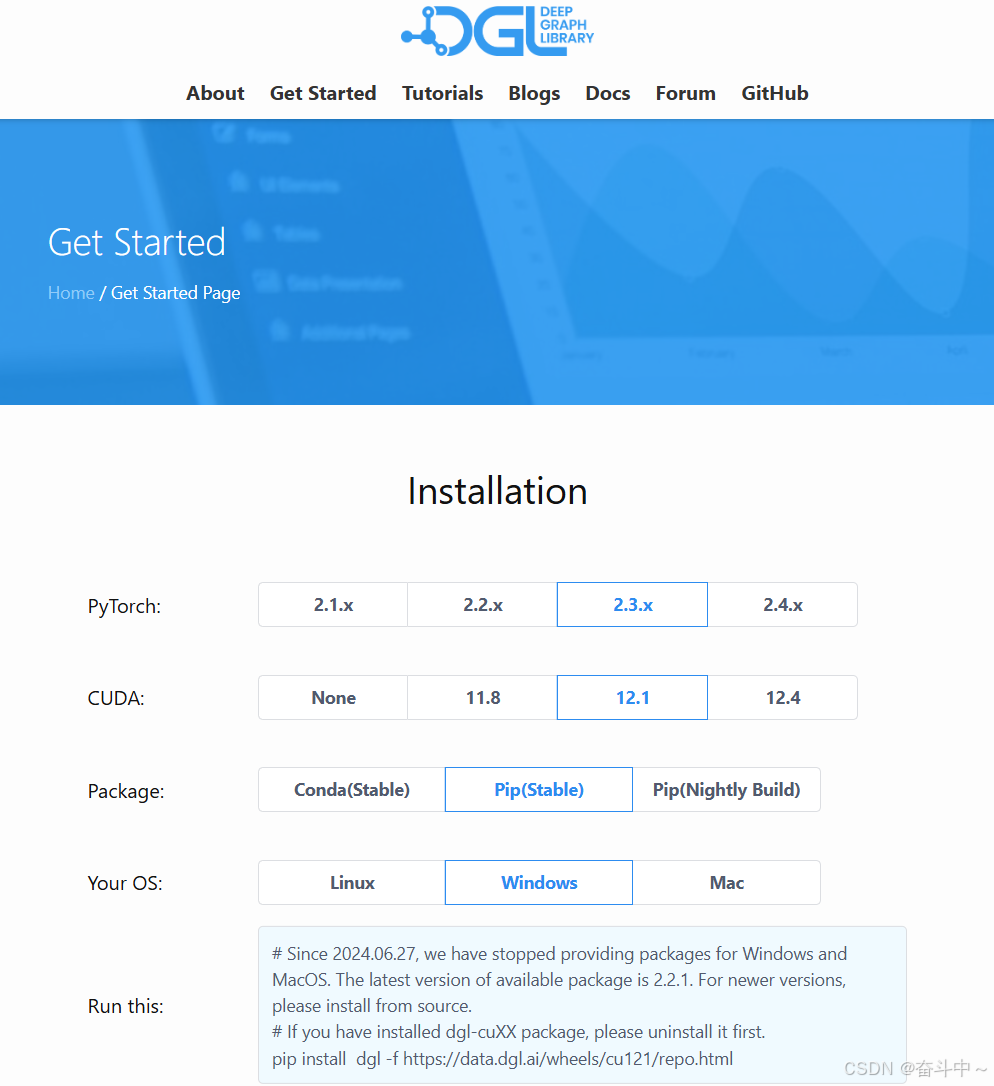
一、cuda相关版本安装
同样地,安装之前首先确认好要下载的东西以及安装相应的版本。
需要下载,cudaTookit(cuda的安装包)以及cuDNN(CUDA Deep Neural Network library:是 NVIDIA 提供的一种 GPU 加速库,专为深度学习框架优化。)
1、cudaTookit下载及cuda安装
a)cudaTookit下载
首先确定NVIDIA显卡支持的cuda版本,win+R打开cmd输入nvidia-smi,查看版本信息。
figure2:NVIDIA显卡相关信息终端页面

根据figure2,笔者的Driver Version: 556.12,CUDA Version: 12.5,说明最高可以安装cuda12.5版本。但请注意,在前言中已经提到,figure1显示目前最高仅支持cuda12.1版本,虽然通常cuda较高版本可以兼容较低版本的torch,(例如torch2.4版本官网兼容cuda12.3,实际cuda12.5也能运行torch2.4),但这经过笔者实际经历验证后,PyG库还是需要遵循官网要求版本。所以我们的目标是安装cuda12.1版本。
figure3:cuda toolkit archive

点击对应版本后,出现figure4,
figure4:下载页面

根据你的设备选择相关配置,之后点击download.
b)cuda安装
下载完成后,点击下一步,选择自定义安装可更改默认安装位置(自由选择),需要注意的是:
figure5:安装页面

figure5中Visual Studio Intergration需要取消勾选(该项将 CUDA 工具和库集成到 Visual Studio 中,以便于开发和调试 CUDA 应用程序。这种集成使得开发者能够在 Visual Studio 环境中编写、编译、运行和调试 CUDA 代码),显然对于很多人用不上,还有很大概率安装失败。
2、cuDNN下载安装
figure6:cuDNN Archive

选择合适版本,笔者安装的支持12.x的版本,有很多支持的版本,只需安装第一个即可。
下载安装解压成功后,将文件夹内的前三个文件夹复制(笔者选中的不用复制)
figure7:cuDAA文件夹

并替换到安装的cuda文件夹内,默认路径是C:\Program Files\NVIDIA GPU Computing Toolkit\CUDA\v12.1
二、pytorch相关版本安装
安装pytorch依旧需要弄清楚版本对应,分别是:
1、pyg与torch的版本对应
由figure1可知,我们需要安装torch2.3的相关版本,因此
figure7:pytorch官网

向下浏览即可找到安装页面,官网首页会提供最新版本下载(若是安装是该版本即可筛选配置获取安装命令),之前的版本需要点击左下角的previous version of PyTorch
2、torch与cuda的版本对应
figure8:previous version of PyTorch

figure8则较为详细的展现了安装命令行,选取对应cuda版本即可,之后就可以在环境终端直接粘贴命令进行下载。
3、python与torch的版本对应
figure9:python与pytorch,torchvision版本对应表

在创建环境时直接安装相应python版本即可。
三、PyG库相关版本安装
在figure1中我们可以获取依赖包下载命令,在环境终端中安装之后,即完成了·依赖包的下载,还需要pip命令行;
pip install torch-geometric
如此,便可彻底安装成功。
附录:安装后的相关验证
1、cuda验证
命令行窗口(win+R,输入cmd),输入:nvcc -V(注意中间有一个空格),查看是否输出cuda版本信息。
2、pytorch验证
环境终端运行python(或者在IDE),运行一下代码:
import torch

print(torch.__version__)  # 应该输出安装版本
print(torch.cuda.is_available())  # 应该输出 True,如果 CUDA 安装正确
print(torch.cuda.get_device_name(0))  # 输出 GPU 的名称
3、pyg验证
a)使用 Python 代码检查
打开 Python 解释器或脚本,并尝试导入 PyG 库。如果库已安装,导入将成功;如果没有安装,将引发 ModuleNotFoundError。
try:
    import torch_geometric
    print("PyTorch Geometric is installed.")
except ImportError:
    print("PyTorch Geometric is not installed.")
b)使用 pip 命令检查
使用 pip list 命令列出所有已安装的 Python 包,并检查是否包含 PyG 库。
pip list | grep torch-geometric
如果没有安装 grep 命令(通常在 Windows 上),可以使用以下命令来查找:
pip list
然后手动查找输出列表中的 torch-geometric。
c)使用 pip show 命令
pip show torch-geometric
欢迎来到FlagOS开发社区,这里是一个汇聚了AI开发者、数据科学家、机器学习爱好者以及业界专家的活力平台。我们致力于成为业内领先的Triton技术交流与应用分享的殿堂,为推动人工智能技术的普及与深化应用贡献力量。
更多推荐


 10
10 0
0- 0


 已为社区贡献1条内容

所有评论(0)