在Pycharm中加载cuda,创建pytorch环境
前言
在Pycharm中使用Anaconda创建Pytorch虚拟环境
报错的内容
分析问题
解决方法
PyTorch与Torchvision对应关系
后序
在Anaconda中写代码的时候,有时候需要写很多的代码,并且还需要导入很多的库,因此在Jupyter Notebook中写代码会有很多麻烦的事情,所以在Pycharm这个工具中写起来是很方便的。
在Pycharm中使用Anaconda创建Pytorch的虚拟环境
- 如下图标记所示,打开Pycharm的settings,修改Project的编译器。或者是在创建新的环境的时,选择Anaconda的创建的Pytorch--> python的虚拟环境。

在选择好编译的环境后,然后在Pycharm的命令输出窗口(Terminal)中输入 import torch, import numpy 时会发生错误。
报错的内容
当我们输入 import torch 时,会发生
Please note and check the following:
* The Python version is: Python3.8 from "D:\anacondafile\envs\qr_env\python.exe"
* The NumPy version is: "1.21.5"and make sure that they are the versions you expect.
Please carefully study the documentation linked above for further help.Original error was: DLL load failed: 找不到指定的模块。
当输入 import torchvision 时会发生:
Traceback (most recent call last):
File "D:/qr_project/encoder/test.py", line 1, in <module>
import torchvision
File "D:\anacondafile\envs\qr_env\lib\site-packages\torchvision\__init__.py", line 5, in <module>
from torchvision import models
File "D:\anacondafile\envs\qr_env\lib\site-packages\torchvision\models\__init__.py", line 1, in <module>
from .alexnet import *
File "D:\anacondafile\envs\qr_env\lib\site-packages\torchvision\models\alexnet.py", line 1, in <module>
import torch
File "D:\anacondafile\envs\qr_env\lib\site-packages\torch\__init__.py", line 189, in <module>
from torch._C import *
UnicodeDecodeError: 'utf-8' codec can't decode byte 0xe0 in position 0: invalid continuation byte
分析问题
值得注意的是,此项目通过Anaconda创建自己的环境,并且安装了torch, torchvision等工具包,在Anaconda Prompt的命令窗口是可以正常导入的,但是在Pycharm编译器中会发生错误!
通过activate PyTorch 进入到自己创建的 Pytoch 环境中,输入python会出现对应的python版本信息,在输入import ,是不会报错的。
这是因为在Anaconda的环境下有支持import torch 的 dll ,然而在Pycharm中使用的是创建的新环境,还缺少相应支持的dll, 因此仅需要在Pycharm中配置环境变量。
解决方法
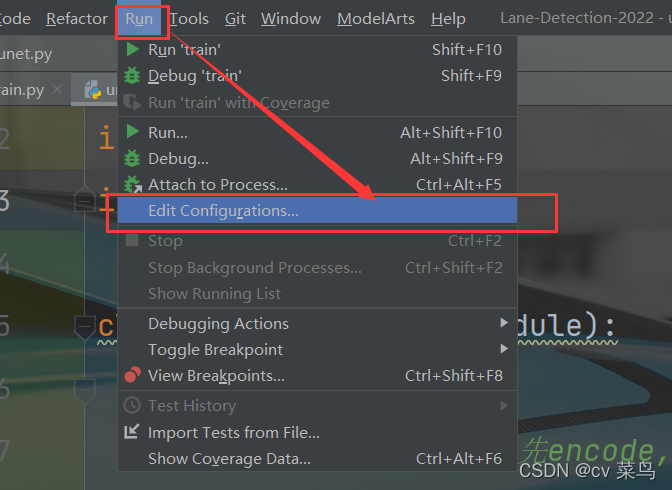
1.首先在Pycharm的主界面点击编辑器Run->Edit Configurations 就会出现如下图所示的界面,添加环境变量,然后点击右边的选项。
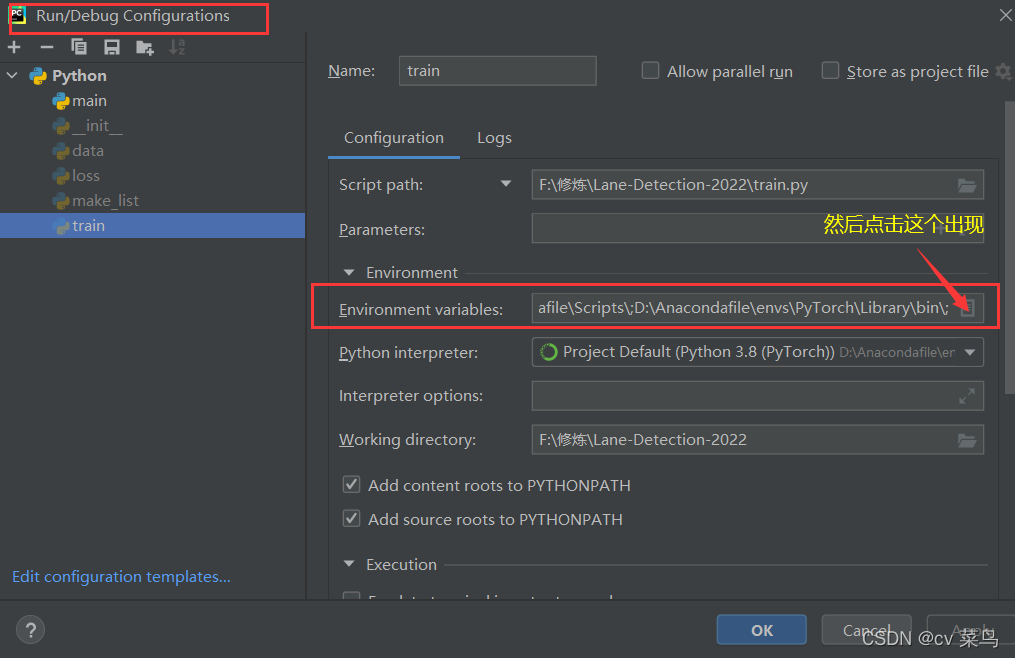
2.点击 + ,新建环境变量 PATH :
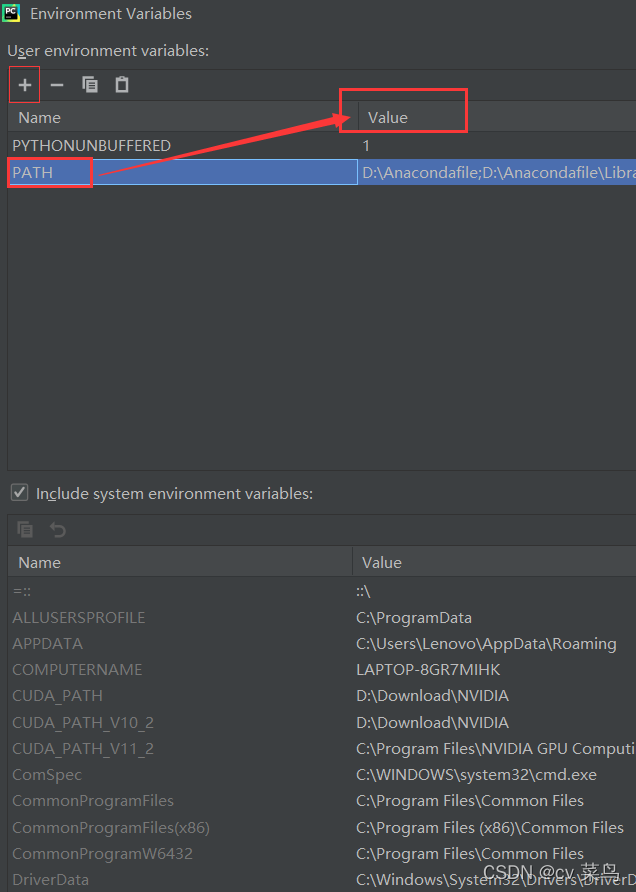
然后就是设置 Value 值
D:\Anacondafile;
D:\Anacondafile\Library\mingw-w64\bin;
D:\Anacondafile\Library;
D:\Anacondafile\Lib\site-packages;
D:\Anacondafile\Scripts;
D:\Anacondafile\envs\PyTorch\Library\bin;
具体的路径,根据你Anaconda的安装目录自行调整。
其中如果出现 import torchvison 不成功的问题;然后复制一下【image.pyd】,利用该文件在创建一个副本 【image.py】 ,更改之后在导入 import torchvision 就可以成功了
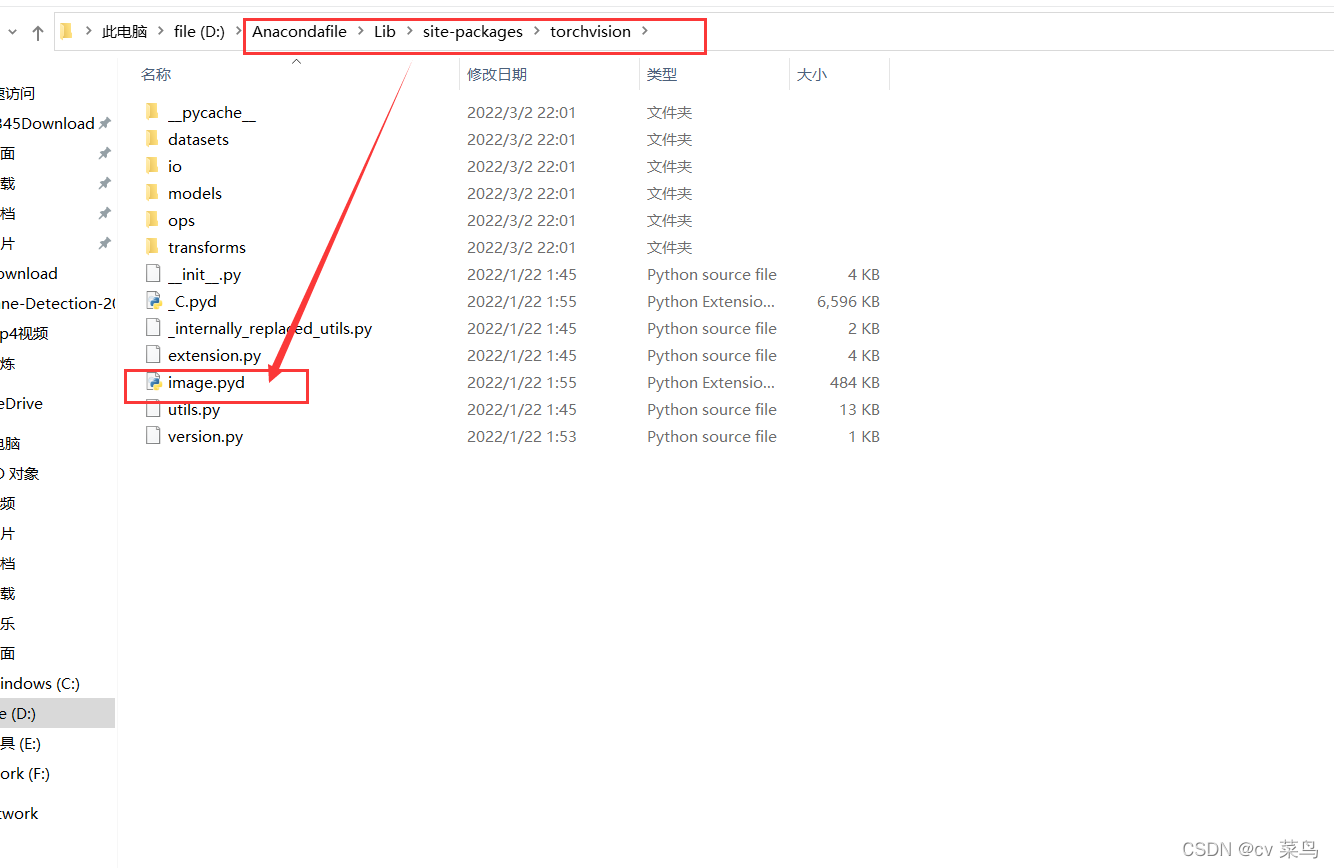
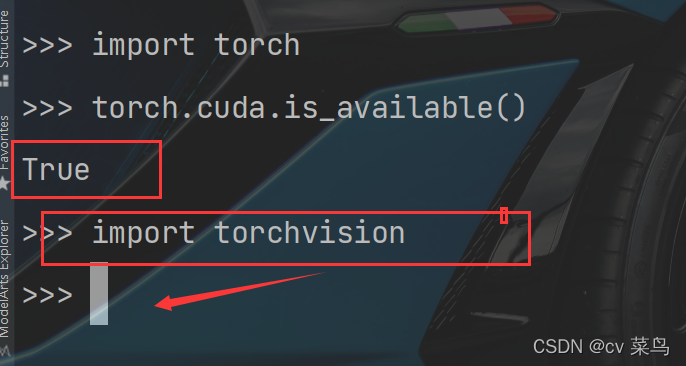
因为在做分割模型,检测模型等会需要到torchvision, 因此这个是很重要的。
后序
起航!
欢迎来到FlagOS开发社区,这里是一个汇聚了AI开发者、数据科学家、机器学习爱好者以及业界专家的活力平台。我们致力于成为业内领先的Triton技术交流与应用分享的殿堂,为推动人工智能技术的普及与深化应用贡献力量。
更多推荐

 1
1 0
0- 0


 已为社区贡献1条内容

所有评论(0)