cuda tensorflow版本对应_TensorFlow2.x GPU版安装与CUDA版本选择指南
——————————————————————本文主题导读: ①TensorFlow2.x GPU版windows安装步骤②GPU对应CUDA版本的选择方式——————————————————————目前Python最新release版本为3.9.0,配合TensorFlow2版本使用目前常见的以Python3.6和3.7,大家根据自己的开发平台选择合适的版本下载即可Wi...

——————————————————————
本文主题导读:
① TensorFlow2.x GPU版windows安装步骤
② GPU对应CUDA版本的选择方式
——————————————————————

目前Python最新release版本为3.9.0,配合TensorFlow2版本使用目前常见的以Python3.6和3.7,大家根据自己的开发平台选择合适的版本下载即可
Windows平台下载地址:https://www.python.org/downloads/windows/
下载后可以直接安装,安装完成后我们准备TensorFlow2.x的GPU版本安装,分两步完成,TensorFlow最新版为2.3(这里安装2.2):
① 打开cmd窗口,输入pip install tensorflow==2.2.0
② 在cmd窗口输入pip install tensorflow-gpu==2.2.0
上述步骤使用国内的网可能会下载很慢,这里有个小技巧,我们可以使用国内的一些镜像,比如清华、阿里的,pip指令改成如下(tensorflow替换成你要安装的模块即可):
pip install tensorflow -i https://pypi.tuna.tsinghua.edu.cn/simple/ --trusted-hostpypi.tuna.tsinghua.edu.cn上述两个步骤安装完成后并不能直接使用TensorFlow的GPU版本,运行代码会提示没有cudnn的dll,所以我们还需要如下三个步骤:
① 下载并安装CUDA10.1,下载地址:
https://developer.nvidia.com/cuda-10.1-download-archive-base?target_os=Windows&target_arch=x86_64&target_version=10&target_type=exelocal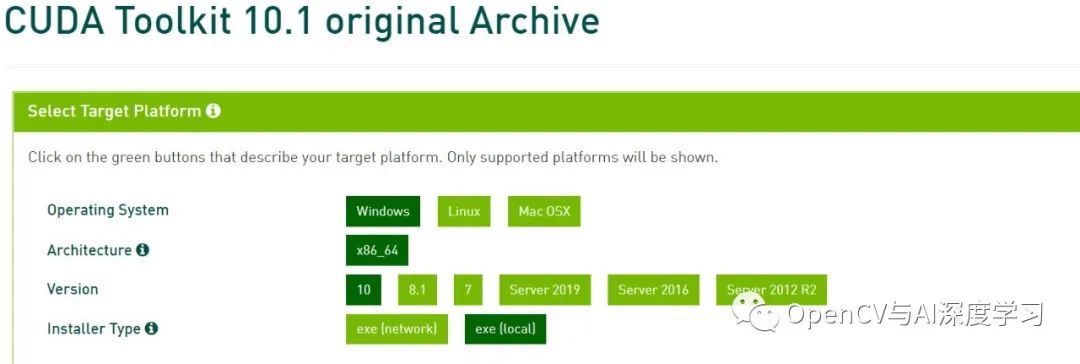
② 下载对应的CUDNN v7.6.5文件,下载地址:
https://developer.nvidia.com/rdp/cudnn-archive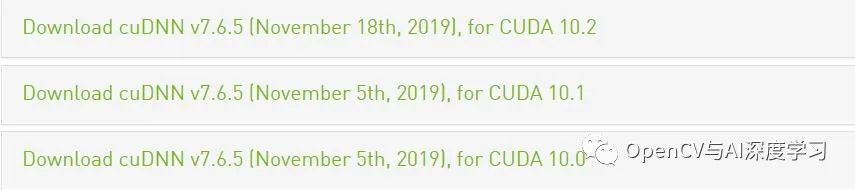
③ 将下载的cudnn中的文件拷贝到CUDA1.0安装目录中
C:\Program Files\NVIDIA GPU Computing Toolkit\CUDA\v10.1
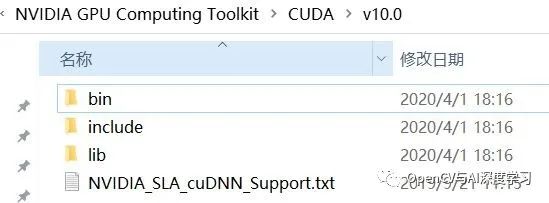
此时,将上面的bin目录添加到环境变量,然后新建py文件,在其中输入:
import tensorflow as tf,如果不报错,那么就安装成功了。
那么,TensorFlow和CUDA的版本如何选择呢,可以看下TensorFlow官网的文档介绍,上面有版本对应(Python, TF, CUDA, CUDNN)具体链接地址:
https://www.tensorflow.org/install/source_windows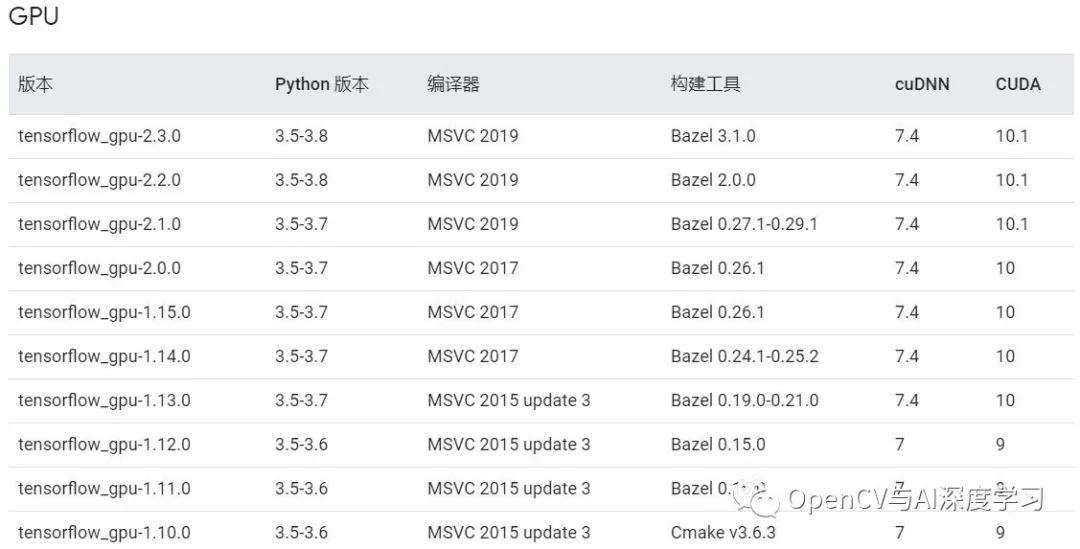


欢迎来到FlagOS开发社区,这里是一个汇聚了AI开发者、数据科学家、机器学习爱好者以及业界专家的活力平台。我们致力于成为业内领先的Triton技术交流与应用分享的殿堂,为推动人工智能技术的普及与深化应用贡献力量。
更多推荐

 0
0 0
0- 0


 已为社区贡献1条内容

所有评论(0)