ubuntu18.04 cuda卸载及安装
nvidia cuda安装
1.若电脑上已经安装了其他版本的cuda及显卡驱动,需要完全卸载并删除相关文件,否则会导致安装不成功,执行如下:
1.1卸载cuda,步骤如下:cd /usr/local/cuda-xx.x/bin/ (进入你的cuda文件夹下)sudo ./cuda-uninstallersudo rm -rf /usr/local/cuda-xx.x(删除cuda文件夹)
1.2卸载驱动,步骤如下:sudo apt-get remove --auto remove nvidia-cuda-toolkitsudo apt-get purge nvidia-cuda-toolkit
若上面的命令无效,则执行:sudo nvidia-uninstall 进行驱动卸载
1.3重启电脑:sudo reboot
2.卸载完成后,再执行安装:
首先要确定待安装的电脑上所支持的显卡驱动,在终端运行命令:ubuntu-drivers devices可以看到本机支持的所有显卡驱动版本,若安装了不属于下列列表中的驱动版本,很可能会导致GPU使用有问题。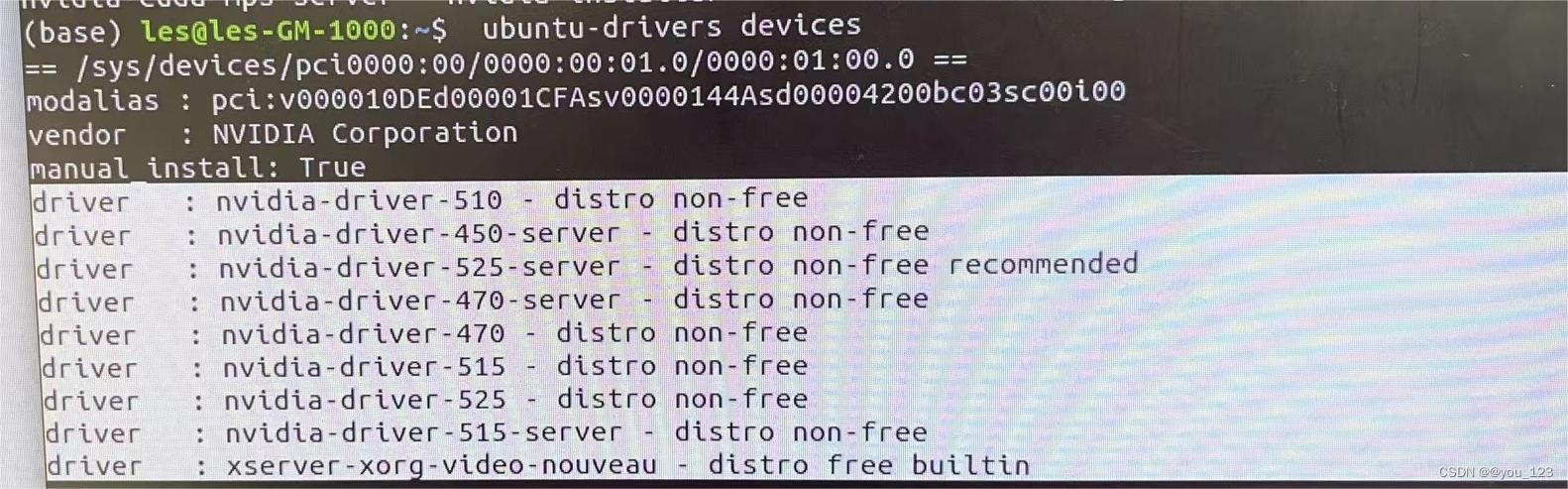
其次在https://developer.nvidia.com/cuda-toolkit-archive中选择你需要的cuda版本,这里安装的是cuda10.2,因此点击链接: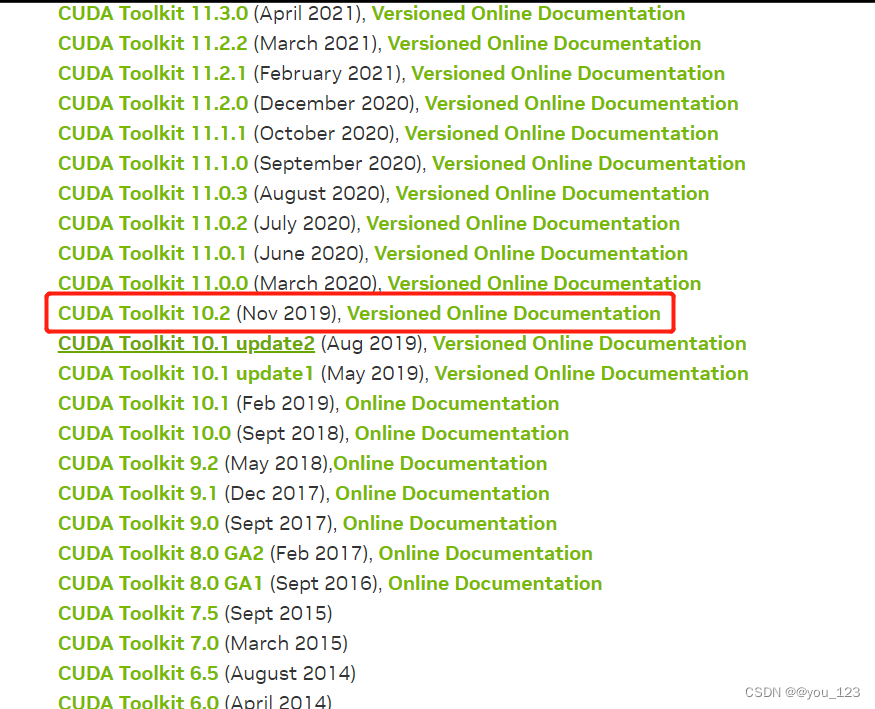
接着依次选择: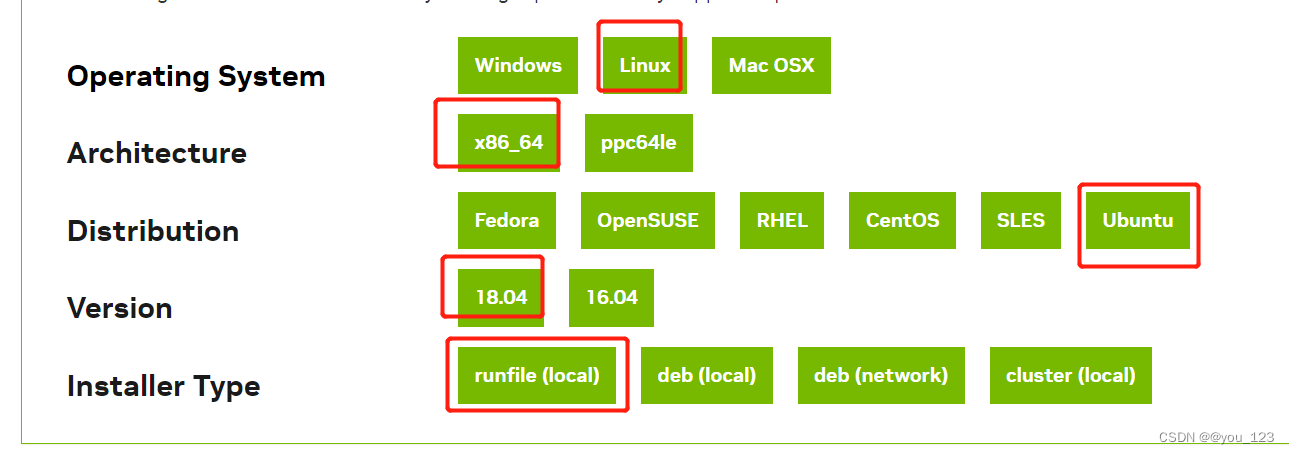
使用命令在终端下载.run文件:wget https://developer.download.nvidia.com/compute/cuda/10.2/Prod/local_installers/cuda_10.2.89_440.33.01_linux.run
待文件下载完成,在刚才下载好的.run文件的目录下再执行:sudo sh cuda_10.2.89_440.33.01_linux.run
然后根据弹出来的选项依次选择安装即可。
若是显示驱动安装失败,则可以使用如下命令进行手动安装:
sudo apt install nvidia-driver-470 #需要将470替换为你自己电脑上支持的驱动版本
安装完成后,记得将cuda10.2的环境在bashrc文件中进行配置,步骤如下:
(1)sudo vim ~/.bashrc
(2)点击键盘“a”进入编辑模式,添加如下三行:
(3)点击“Esc”退出编辑模式,输入“:wq”保存修改退出,并执行source ~/.bashrc。
(4)重启电脑终端执行: sudo reboot 。
在终端输入命令:nvidia-smi就会显示当前的显卡驱动及cuda信息。
(如果电脑不支持440的驱动,可以先选择下载一个高版本的cuda run file,安装之后卸载掉cuda但是保留驱动,再安装440版本的run file ,选择不安装驱动即可!!!)
cudnn install :
https://developer.nvidia.com/cudnn-download-surveysudo cp cuda/include/cudnn.h /usr/local/cuda/includesudo cp cuda/lib64/libcudnn* /usr/local/cuda/lib64sudo chmod a+r /usr/local/cuda/include/cudnn.h /usr/local/cuda/lib64/libcudnn*
after down:ldconfig
if error:
“/sbin/ldconfig.real: /usr/local/cuda-10.2/targets/x86_64-linux/lib/libcudnn.so.7 不是符号链接”
do :cd /usr/local/cuda-10.2/targets/x86_64-linux/lib/mv libcudnn.so.7 libcudnn.so.7.baksudo ln -s libcudnn.so.7.6.5 libcudnn.so.7
and than:ldconfig
ubuntu查看cudnn版本:
打开终端输入:cat /usr/local/cuda/include/cudnn.h | grep CUDNN_MAJOR -A 2查看.

欢迎来到FlagOS开发社区,这里是一个汇聚了AI开发者、数据科学家、机器学习爱好者以及业界专家的活力平台。我们致力于成为业内领先的Triton技术交流与应用分享的殿堂,为推动人工智能技术的普及与深化应用贡献力量。
更多推荐
 3
3 0
0- 0


 已为社区贡献1条内容

所有评论(0)