Pytorch(gpu),cuda,cudnn安装
Pytorch(gpu),cuda,cudnn安装
第一步:查看自己电脑显卡支持的CUDA版本
Nvidia-smi

注意:这里的11.7是电脑所能支持的最高版本
第二步:查看pytorch对应cuda版本
Pytorch官网查看对应版本关系
标注的地方为查看历史版本
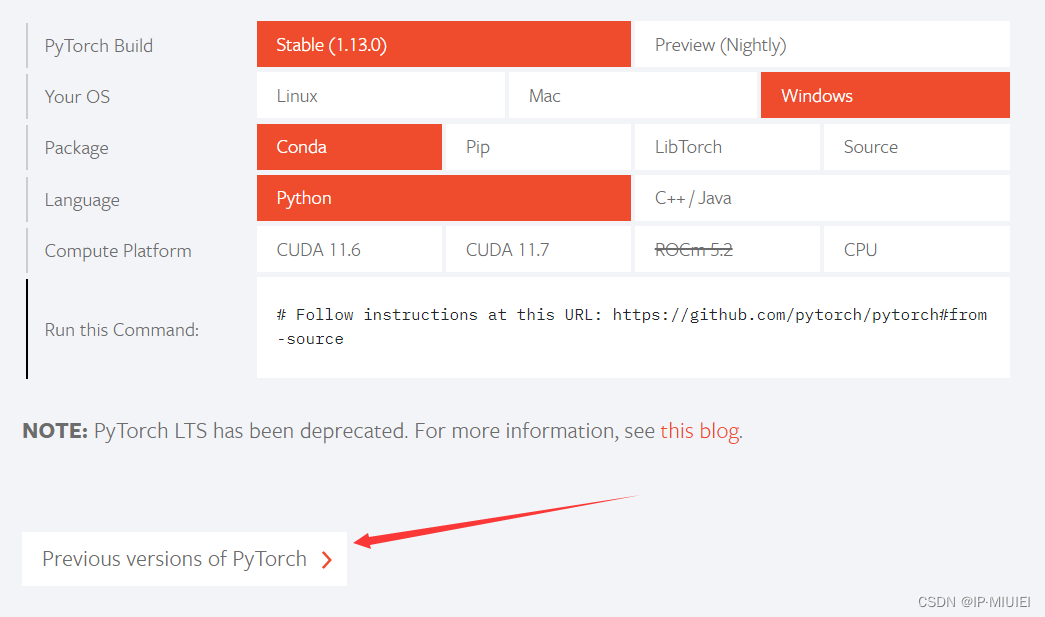
注意区分CPU版本 和 CUDA版本,下错版本会出现GPU 返回 False
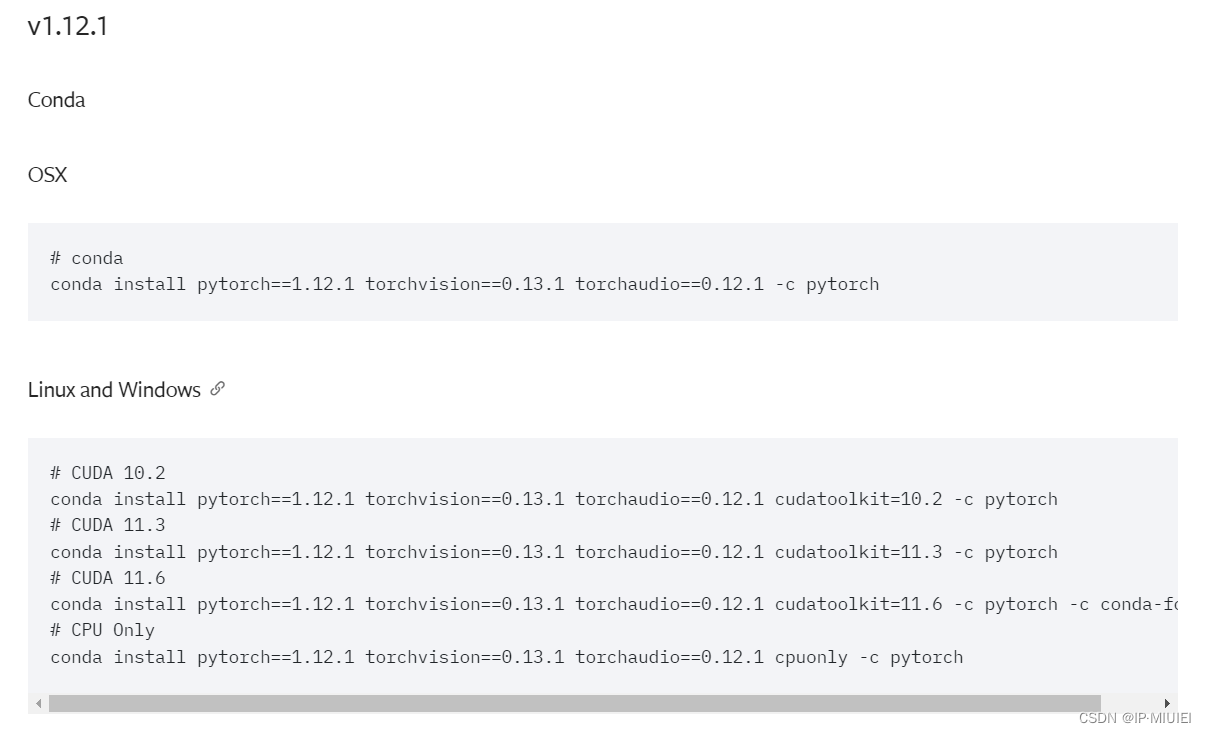
第三步:CUDA下载安装
我使用的是 pytorch 1.12.1 版本,所以需要 cuda 11.6 版本
提醒:cudatoolkit就是cuda
CUDA下载官网

找到 11.6 版本
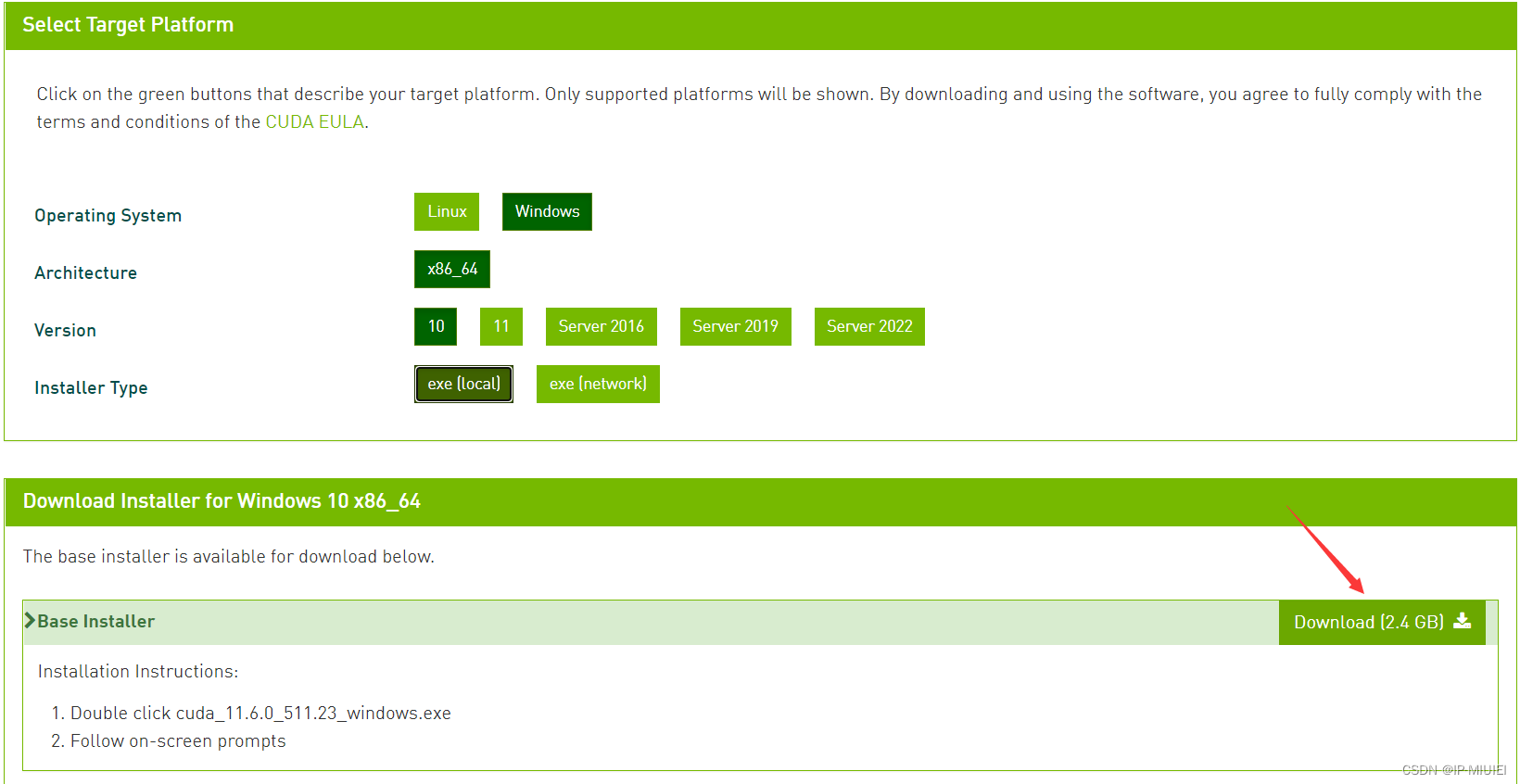
下载到指定的文件夹,运行exe文件
注意!!!:这个文件夹是临时文件夹,安装重启完之后会自动删除,所以后面文件安装不能在此文件夹内
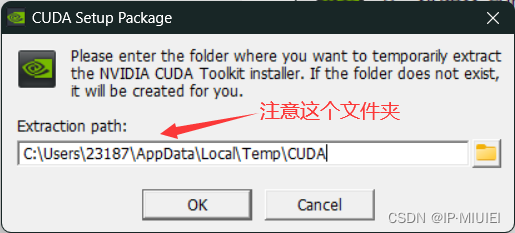
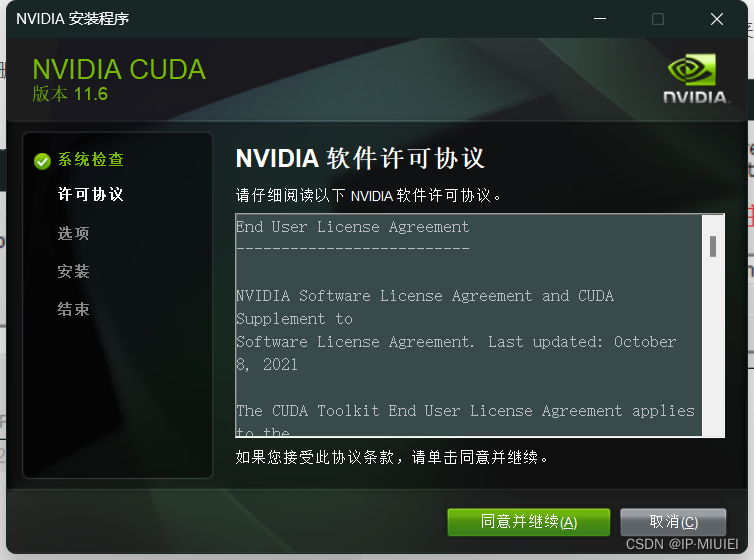
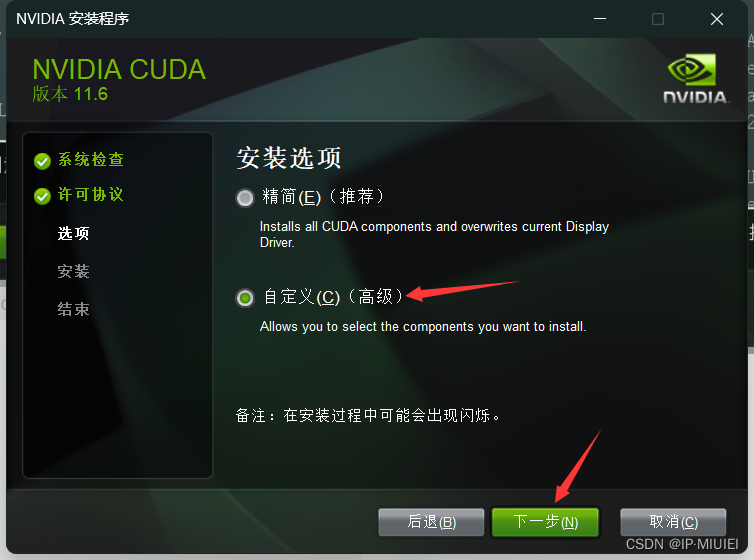
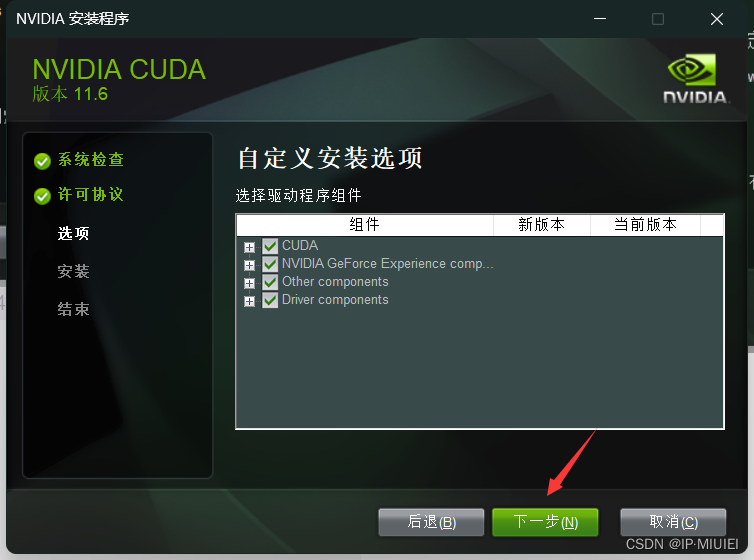
这里的目录不能设置在刚刚的临时文件里面,不然白给
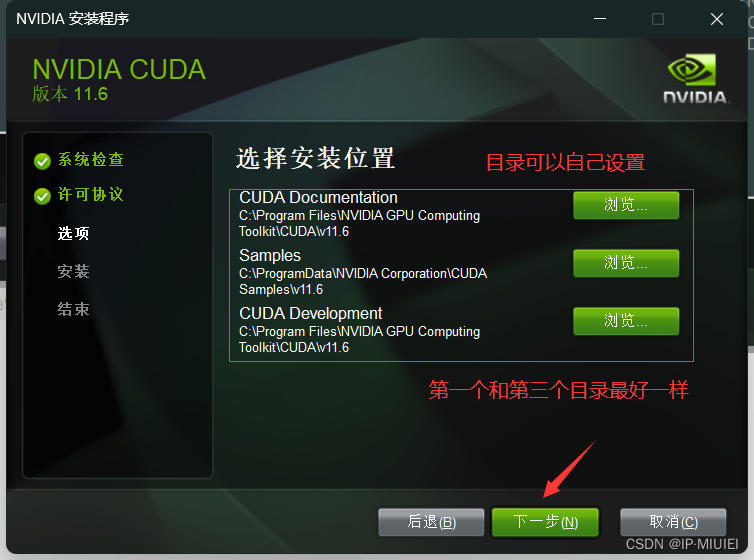
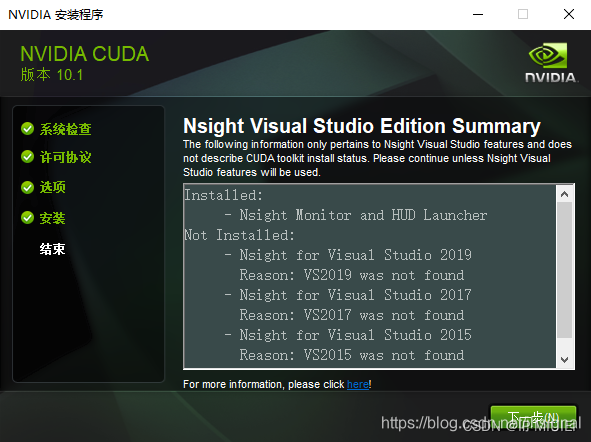
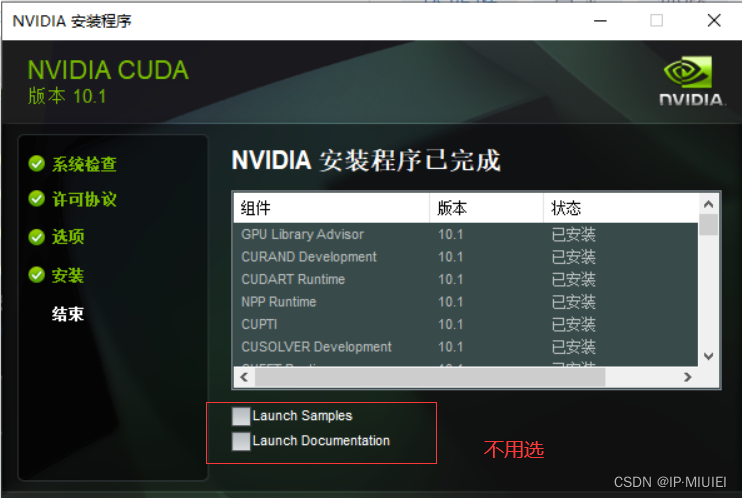
安装完成之后,查看系统环境变量
推荐两种方法:
第一种:按快捷键win+R后,输入sysdm.cpl
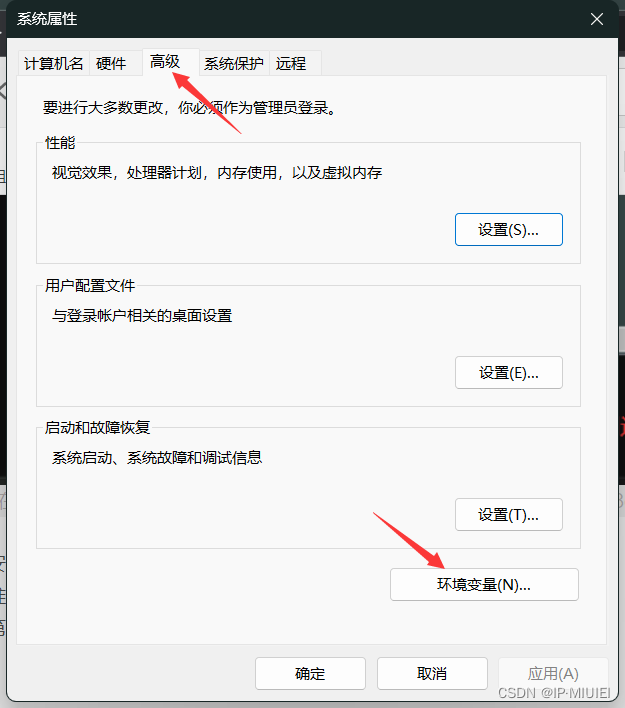
第二种:windowns搜索框搜索 环境变量

查看环境变量
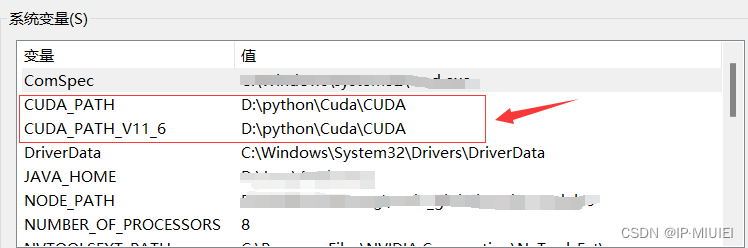
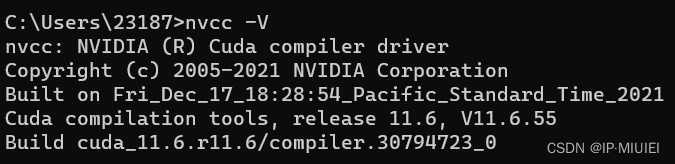
重启电脑,重启完之后,cmd打开控制台,输入nvcc -V查看安装是否成功
注意:是大写 V
彩蛋:不想重启的 让环境变量立即生效的方法:
cmd进入控制台,输入set PATH=c,回车
输入 echo %PATH%,回车,返回 c
关闭窗口,之后再次进入控制台,输入echo %PATH%
这样新添加的环境变量已经生效了。
输入nvcc -V验证是否成功
遇到问题:安装完之后法找到nvcc命令
打开path路径,手动添加环境变量
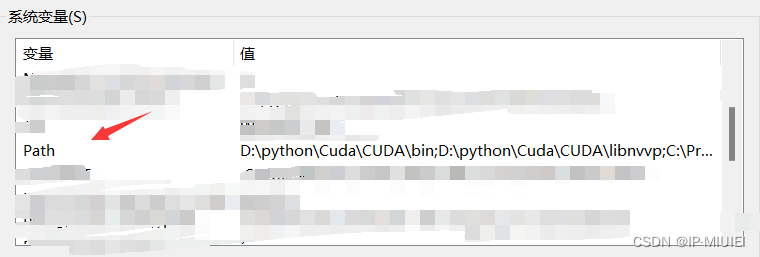
每个人路径不一样
D:\python\Cuda\CUDA\bin
D:\python\Cuda\CUDA\libnvvp

第四步:cudnn下载安装
进入cudnn官网,你需要注册一个cudnn官网账号,有的直接登录即可
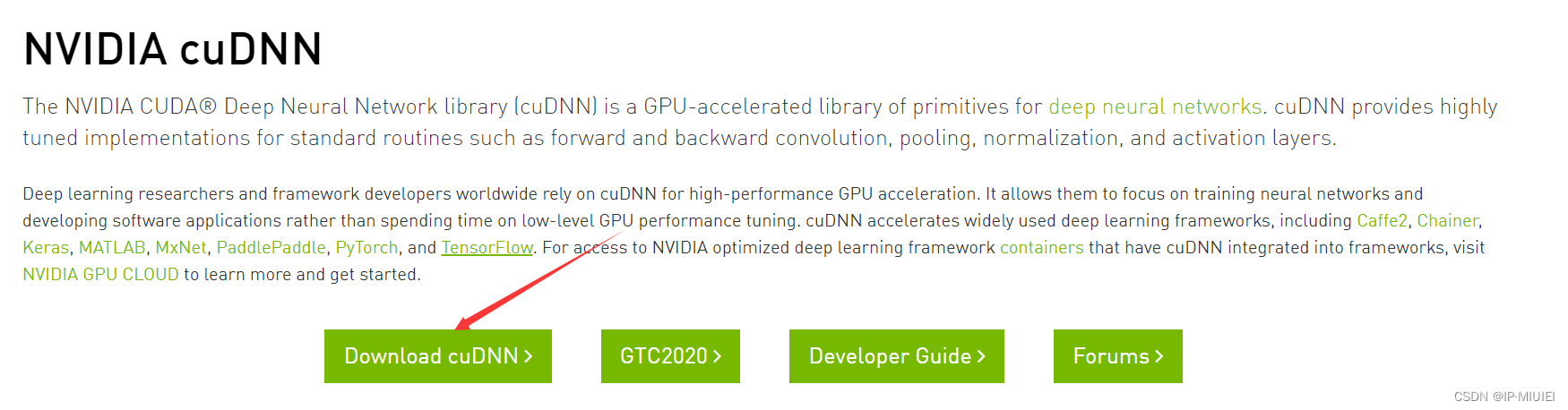
登陆完之后会出现这个页面
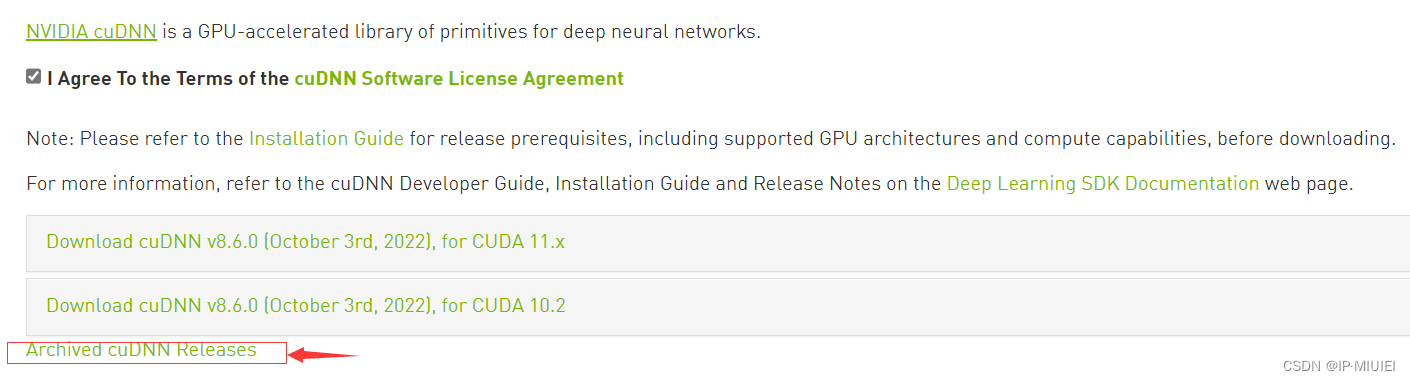
找CUDA 11.6 对应版本的cudnn,这里我选择的是 8.4.0

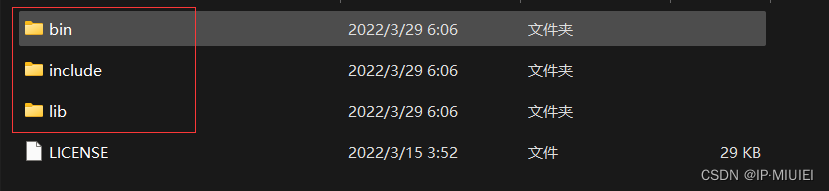
下载解压完之后,复制三个文件到指定文件夹,直接ctrl+c,ctrl+v,不用一个一个对应
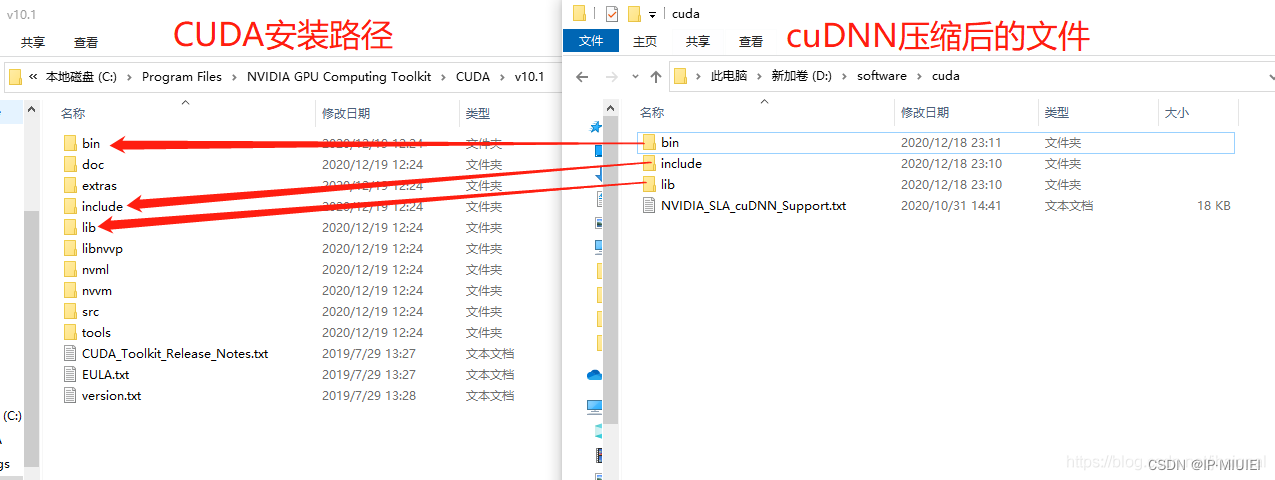
添加环境变量(比较玄学,有的需要,有的不需要),我的不需要,所以图是偷的
需要的话,把刚刚三个文件夹的路径添加到path中

验证是否安装成功
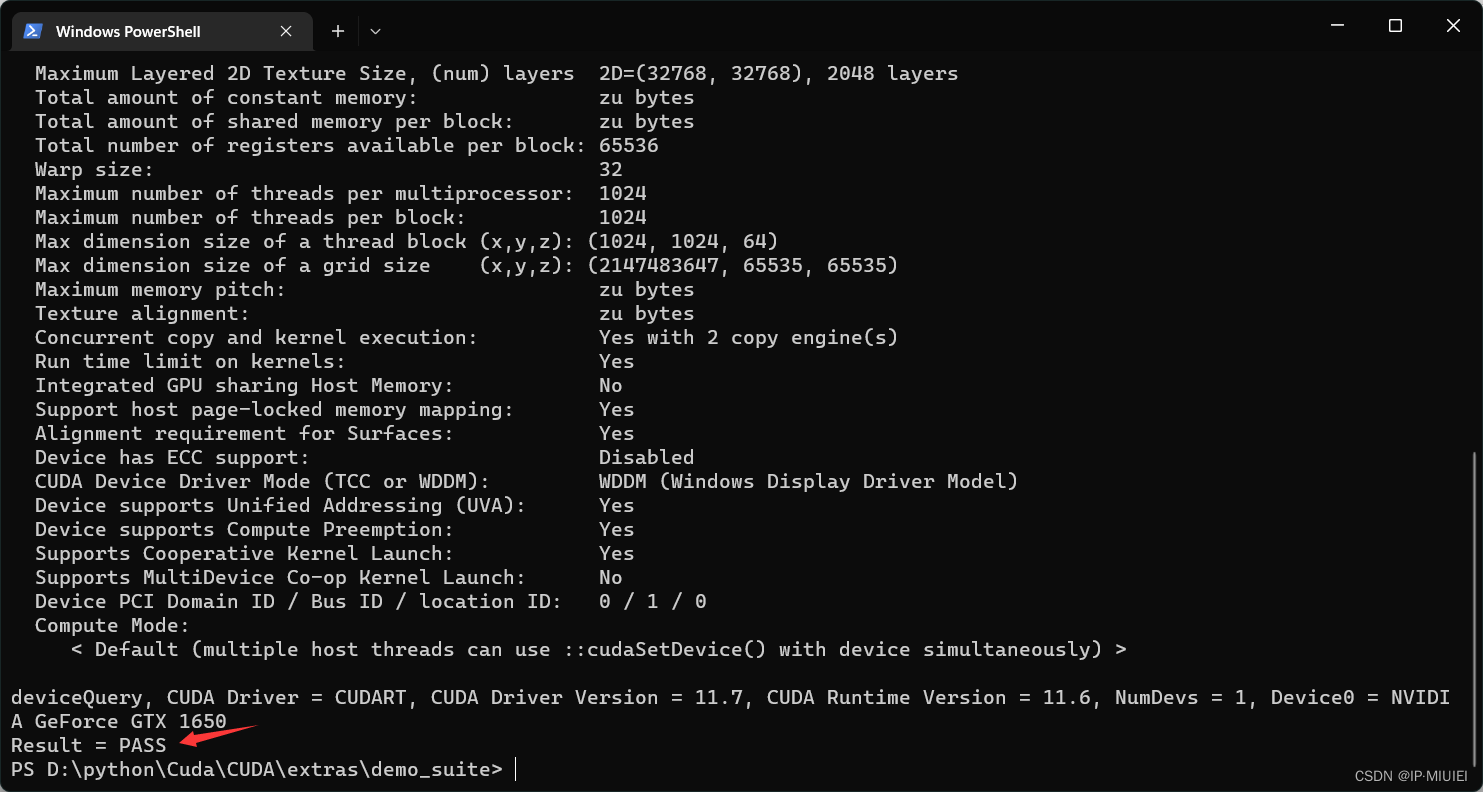
进入cuda安装路径,D:\python\Cuda\CUDA\extras\demo_suite,找到deviceQuery.exe和bandwidthTest.exe
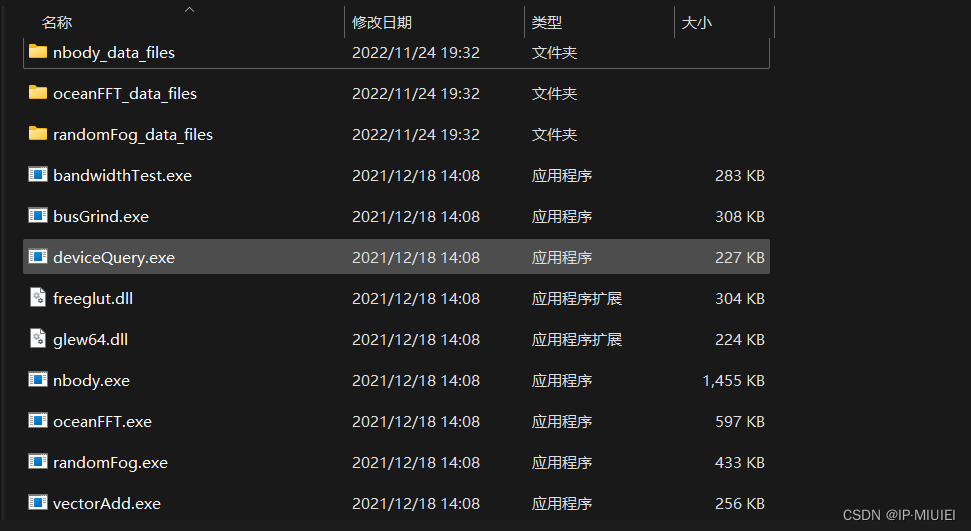
进入此目录下的控制台,运行deviceQuery.exe和bandwidthTest.exe
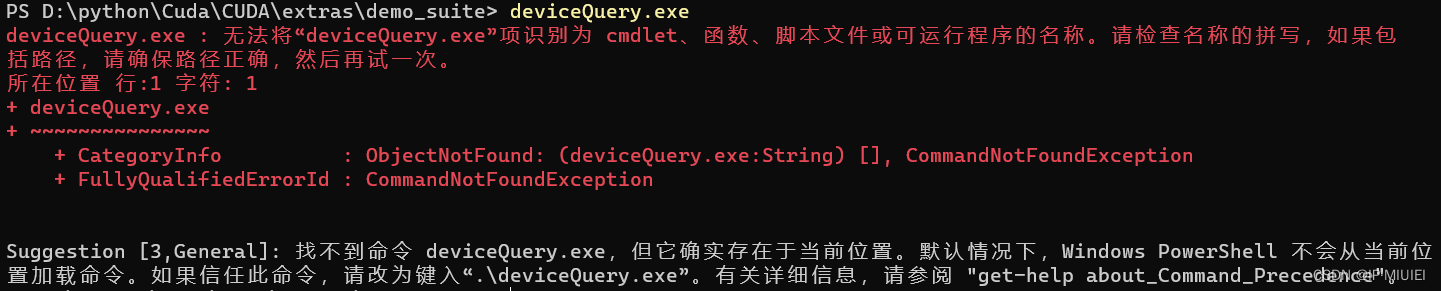
遇到这种情况不要慌,看说明需要在前面加上 .\deviceQuery.exe和.\bandwidthTest.exe,收获两个pass代表安装完成
第五步:安装pytorch
不用使用anaconda安装,太慢了,还总是失败
这里使用pip安装,版本号选择参考第二步
我这里只选择 pytorch 和 torchvision

pip3 install -i https://pypi.tuna.tsinghua.edu.cn/simple torch==1.12.1 torchvision==0.13.1 -f https://download.pytorch.org/whl/torch_stable.html
静等安装成功
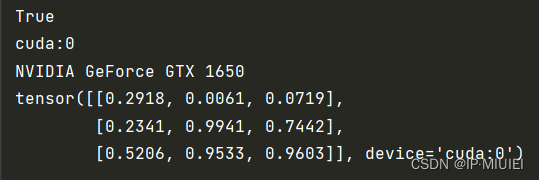
第六步:验证pytorch测试GPU是否安装成功
验证脚本是嫖的
import torch
flag = torch.cuda.is_available()
print(flag)	# 返回true为安装成功

ngpu= 1
# Decide which device we want to run on
device = torch.device("cuda:0" if (torch.cuda.is_available() and ngpu > 0) else "cpu")
print(device)
print(torch.cuda.get_device_name(0))
print(torch.rand(3,3).cuda())
欢迎来到FlagOS开发社区,这里是一个汇聚了AI开发者、数据科学家、机器学习爱好者以及业界专家的活力平台。我们致力于成为业内领先的Triton技术交流与应用分享的殿堂,为推动人工智能技术的普及与深化应用贡献力量。
更多推荐



 11
11 0
0- 0


 已为社区贡献1条内容

所有评论(0)